在 AI 工具百花齐放的今天,如何高效管理和复用你的 Prompt 与 Skill?Skills Desktop 给出了一个优雅的答案。
一、认识 Skills Desktop
1.1 它是什么?
Skills Desktop(官网:https://skills.lc/desktop)是一款专门用于管理 AI Skill 的桌面客户端工具。它既不是代码编辑器,也不是模型运行环境,而是一个本地 Skill 仓库管理器。
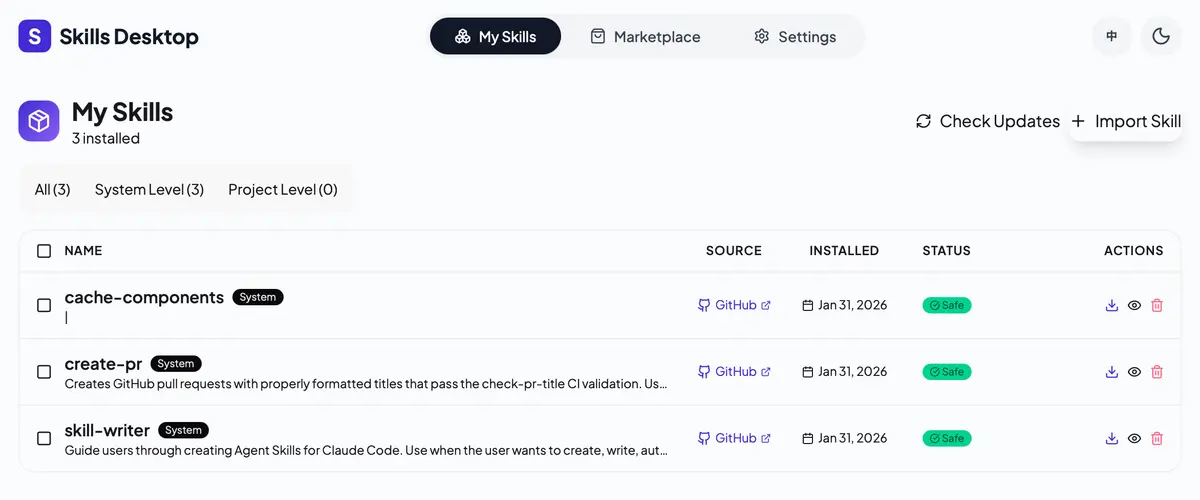
1.2 它解决什么问题?
在实际开发和使用 AI 的过程中,Skill(技能)的管理往往会陷入一种"看似都在,其实很乱"的状态:
- 有的 Skill 散落在 GitHub 仓库里
- 有的拷贝在本地某个角落目录
- 有的只存在于旧项目的代码中
- 有的只是一段随手写的 Prompt,用完就忘
Skills Desktop 的核心价值可以用一句话概括:
让 Skill 在本地有一个"固定的位置和统一的管理方式"。
你不再需要记忆复杂的文件路径,也不用反复复制粘贴 Skill 文件。
1.3 核心特性
| 特性 | 说明 |
|---|---|
| 本地集中管理 | 统一存放、查看、整理所有 Skill |
| 不依赖浏览器 | 常驻本地,打开速度快,无需切换标签页 |
| 工具无关性 | 不强绑定特定 IDE、模型或平台 |
| 离线可用 | Skill 同步到本地后,无需联网即可使用 |
| 跨工具兼容 | 支持 Claude、Codex、Cursor 等多种 AI 工具 |
二、理解 Skill:Skills Desktop 管理的核心
在深入使用 Skills Desktop 之前,我们需要先理解什么是 Skill。
2.1 Skill 的定义
Skill 是 Anthropic 推出的一种 AI 能力封装格式,它是一个包含以下内容的文件夹:
- SKILL.md:核心定义文件,包含 Skill 的名称、描述和使用说明
- 脚本文件:Python、Shell 等可执行脚本
- 资源文件:模板、配置、示例数据等
my-skill/
├── SKILL.md          # 核心定义文件(必需)
├── script.py         # 辅助脚本
├── templates/        # 模板文件
└── examples/         # 示例数据
2.2 Skill 的工作原理
Skill 采用按需加载机制:
- AI 工具扫描可用的 Skill 列表(仅读取名称和描述)
- 当用户请求匹配某个 Skill 的描述时,AI 自动识别并询问是否使用
- 确认后,AI 加载完整的 SKILL.md 内容
- 根据 SKILL.md 的指引执行任务
2.3 Skill vs Prompt vs MCP
| 对比项 | Prompt | Skill | MCP |
|---|---|---|---|
| 本质 | 一次性指令 | 可复用的能力包 | 外部工具接口 |
| 触发方式 | 每次手动输入 | AI 自动匹配或手动指定 | 显式调用 |
| 复用性 | 低 | 高 | 中 |
| 复杂度 | 简单 | 可包含复杂逻辑 | 需要开发工具服务 |
| 适用场景 | 临时任务 | 重复性工作流 | 与外部系统交互 |
一句话总结:Skill 是可复用的最佳实践,它介于简单的 Prompt 和复杂的 MCP 之间,提供了恰到好处的抽象层级。
三、Skills Desktop 安装与配置
3.1 下载安装
访问官网 https://skills.lc/desktop 下载对应平台的安装包:
- macOS(Intel/Apple Silicon)
- Windows(x64/ARM64)
- Linux(AppImage/Deb/RPM)
安装过程与常规桌面应用无异,一路下一步即可。
3.2 首次配置
启动 Skills Desktop 后,你需要配置 Skill 的同步来源:
- 官方仓库:Anthropic 官方维护的 Skills 集合
- 社区仓库:GitHub 上开源的 Skills
- 自定义来源:你自己的私有 Skill 仓库
配置完成后,Skills Desktop 会自动同步可用的 Skill 列表。
3.3 界面概览
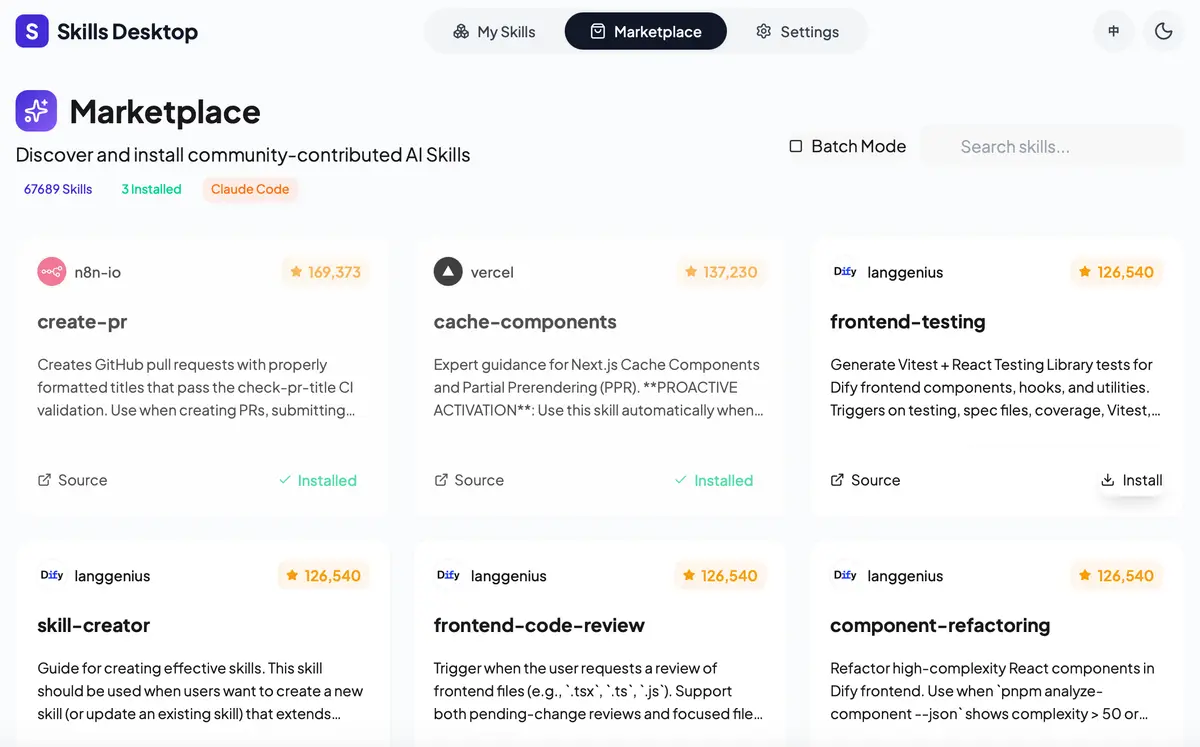
主界面分为几个区域:
- Skill 库:展示所有可用的 Skill
- 已安装:显示已同步到本地的 Skill
- 分类筛选:按用途(开发、写作、数据分析等)筛选
- 搜索框:快速查找 Skill
四、实践教程:从安装到使用
4.1 安装 Skill 到本地
方式一:通过 Skills Desktop 图形界面
- 在 Skill 库中找到需要的 Skill
- 点击"安装"按钮
- 选择安装范围:
- 全局:所有项目可用(
~/.claude/skills/) - 项目:仅当前项目可用(
./.claude/skills/)
- 全局:所有项目可用(
方式二:命令行安装
# 使用 npx 快速安装
npx skills add owner/repo

# 例如安装 frontend-design skill
npx skills add anthropics/skills/frontend-design
方式三:手动安装
- 从 GitHub 下载 Skill 文件夹
- 解压后复制到对应目录:
- macOS/Linux:
~/.claude/skills/<skill-name>/ - Windows:
%USERPROFILE%\.claude\skills\<skill-name>\
- macOS/Linux:
4.2 在 Claude Code 中使用 Skill
Claude Code 是目前对 Skill 支持最完善的工具之一。
Step 1:启动 Claude Code
# 在项目目录下启动
claude
Step 2:触发 Skill
有两种方式:
- 自动触发:输入与 Skill 描述匹配的自然语言
帮我分析这个 Excel 文件的数据趋势 # Claude 会自动识别并加载 excel-analyzer skill - 手动指定:使用快捷命令
/frontend-design 生成一个简洁的博客网站
Step 3:观察执行过程
Claude 会:
- 显示已加载的 Skill
- 按照 SKILL.md 的指引执行任务
- 输出结果
4.3 实战案例:使用 discussion-organizer 整理笔记
场景:你有一堆学习笔记,想整理成结构化的知识库。
操作步骤:
- 确保已安装
discussion-organizerSkill - 在 Claude Code 中输入:
整理这个笔记文件:notes.md - Claude 自动识别意图,加载 Skill
- 输出结构化的整理结果:
- 按价值评分分类(核心洞察 / 有用补充 / 常规讨论)
- 按可信度标记(已验证 / 需验证 / 可疑)
- 统一术语和措辞风格
效果对比:
| 方式 | 耗时 | 质量 |
|---|---|---|
| 手工整理 | 3-4 小时 | 依赖个人经验 |
| 使用 Skill | 5 分钟 | 标准化输出 |
五、适用场景分析
5.1 适合使用 Skills Desktop 的人群
| 人群 | 使用场景 |
|---|---|
| 多项目开发者 | 在不同项目间复用相同的 Skill |
| Prompt 工程师 | 长期维护和迭代 Skill |
| 团队协作 | 统一团队的 AI 工作流 |
| 离线工作者 | 经常出差或网络不稳定 |
| 效率追求者 | 希望把 Skill 当成标准化工具 |
5.2 典型应用场景
场景一:前端开发
使用 frontend-design Skill:
- 根据描述生成 UI 组件
- 自动应用设计规范
- 输出符合项目风格的代码
场景二:数据分析
使用 excel-analyzer + 自定义 DCF Skill:
- 读取 Excel 数据
- 自动生成透视表和图表
- 执行专业的财务建模分析
场景三:内容创作
使用 srt-workflow Skill:
- 将字幕文件转成文章
- 自动分段、翻译、润色
- 输出中英双语版本
场景四:代码管理
使用 git-pushing Skill:
- 自动生成提交说明
- 一键提交并推送
- 保持提交历史规范
5.3 不适合的场景
| 场景 | 原因 |
|---|---|
| 一次性任务 | Skill 的核心价值在于复用 |
| 非常简单的指令 | 直接说比配置 Skill 更快 |
| 需要频繁调试的流程 | 触发机制依赖 AI 理解,不可控 |
| 精确控制的后端服务 | 建议使用 API + 硬编排 |
六、最佳实践
6.1 Skill 选择与使用
1. 优先使用官方和社区验证的 Skill
官方仓库和社区精选的 Skill 经过了广泛测试,稳定性更有保障。
2. 明确 Skill 的触发条件
在使用前阅读 SKILL.md 的 description 字段,了解:
- 这个 Skill 能做什么
- 什么场景下会触发
- 有哪些触发关键词
3. 组合使用多个 Skill
Skill 支持组合,例如:
用 excel-analyzer 分析数据,然后用 ppt-generator 生成汇报材料
6.2 Skill 制作最佳实践
如果你想制作自己的 Skill,遵循以下原则:
1. 保持专注
一个 Skill 只做一件事。多个专注的 Skill 比一个庞大的 Skill 组合得更好。
2. 写好 description
# 差的描述
description: Helps with data

# 好的描述
description: >
  Analyze Excel spreadsheets, generate pivot tables, and create charts.
  Use when working with Excel files (.xlsx), spreadsheets, or tabular data analysis.
  Triggers on: "analyze spreadsheet", "create pivot table", "Excel chart"
好的 description 应包含:
- 做什么:具体的能力描述
- 什么时候用:明确的触发场景
- 触发词:用户可能说的关键词
3. 控制 SKILL.md 长度
- 正文控制在 500 行以内
- 超过则拆分到支持文件
- 支持文件超过 100 行添加目录
4. 实施反馈循环
使用"运行验证器 → 修复错误 → 重复"的模式,提高输出质量。
5. 版本控制
用 Git 管理 Skill 的变更历史,便于追踪和回滚。
6.3 团队协作规范
1. 统一 Skill 存放位置
建议项目级 Skill 放在:
.claude/skills/
这样可以通过 Git 同步,团队成员共享。
2. 制定 Skill 命名规范
<领域>-<动作>-<对象>

例如:
- frontend-generate-component
- data-analyze-excel
- doc-translate-article
3. 维护团队 Skill 文档
记录:
- 团队常用的 Skill 列表
- 每个 Skill 的使用场景
- 自定义 Skill 的制作规范
七、进阶技巧
7.1 强制触发 Skill
如果 Claude 没有自动识别 Skill,可以使用 Hook 强制调用:
- 创建钩子文件
.claude/hooks/skill-forced-eval-hook.sh - 添加强制执行脚本
- 在 settings.json 中配置
详细步骤可参考 Scott Spence 的博客。
7.2 创建可验证的中间输出
对于复杂任务,在关键步骤输出中间结果:
阶段 1:原始数据 → 输出 segments.json
阶段 2:质量审查 → 输出 segments_reviewed.json
阶段 3:最终定稿 → 输出 article.md
这样便于调试和定位问题。
7.3 双 Agent 开发法
使用 Agent A 创建 Skill,在 Agent B 中测试:
- Agent A 根据需求生成 Skill
- 在 Agent B 中测试 Skill 效果
- 将观察到的问题反馈给 Agent A
- 迭代优化 Skill
八、常见问题 FAQ
Q1: Skills Desktop 和 Claude Desktop 有什么区别?
A: Claude Desktop 是 Anthropic 官方的 AI 客户端;Skills Desktop 是第三方开发的 Skill 管理工具,可以与多种 AI 工具配合使用。
Q2: Skill 和 MCP 可以同时使用吗?
A: 可以。Skill 封装的是 AI 的工作流程,MCP 提供的是外部工具能力,两者互补。
Q3: 免费的 Claude 账户能用 Skill 吗?
A: 不能。需要 Pro、Team 或 Enterprise 计划,并开启 Code Execution 功能。
Q4: 如何分享自己制作的 Skill?
A: 可以将 Skill 文件夹打包成 ZIP,或发布到 GitHub 仓库,然后在 Skills.lc 上提交索引。
Q5: Skill 在不同平台间能同步吗?
A: Skills Desktop 安装的 Skill 是本地文件,建议用 Git 管理实现跨设备同步。
九、总结
Skills Desktop 并不复杂,也不试图做"万能工具"。它只是把一件一直很乱的事情——Skill 的本地管理,变得清晰、有序、可持续。
对于已经把 Skill 融入日常工作的开发者来说,它是一个省掉不少麻烦的实用工具。
核心要点回顾:
- Skill 是可复用的最佳实践,不是一次性 Prompt
- Skills Desktop 是本地 Skill 管理器,不是编辑器或运行环境
- 好的 Skill 需要精心设计的 description,这是触发成功的关键
- 保持 Skill 的单一职责,多个小 Skill 比一个大 Skill 更好
- 用 Git 管理 Skill,实现版本控制和团队协作
参考资源
- Skills Desktop 官网: https://skills.lc/desktop
- Skills.lc 技能索引站: https://skills.lc/
- Anthropic 官方 Skills 仓库: https://github.com/anthropics/skills
- Claude Skills 文档: https://platform.anthropic.com/docs/agents-and-tools/skills
- Awesome Claude Skills: https://github.com/travisvn/awesome-claude-skills


文章评论