大家好,我是蓝戒。本篇我们来聊聊:“Hermes 客户端”。
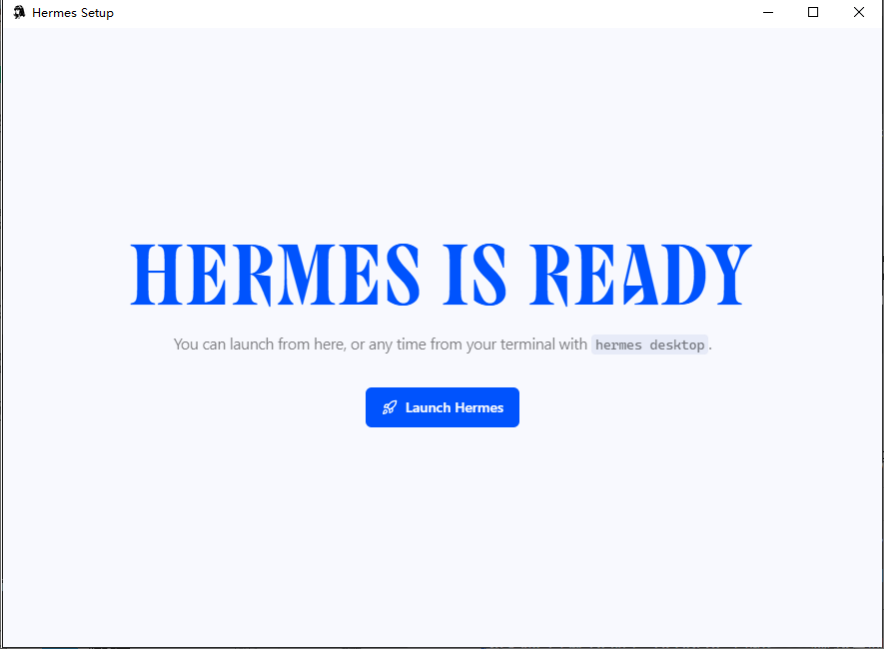
最近 AI 工具圈有个很有意思的新东西,叫 Hermes Desktop,也就是 Nous Research 推出的 Hermes Agent 桌面客户端。
如果你已经被“AI 助手”“AI Agent”“自动化工作流”这些词听到耳朵起茧,那我先说结论:Hermes 的重点不在于“又多了一个聊天窗口”,而在于它想把 AI 从一次性问答工具,变成一个可以长期运行、记住项目、积累技能、跨平台触达你的“个人智能体”。
说人话就是:普通 AI 是你问一句,它答一句;Hermes 更像是你养了一个会记笔记、会翻旧账、会总结经验、还能在不同入口继续干活的 AI 员工。
当然,别急着神化。它不是装上之后就能自动帮你财富自由,也不是把电脑交给它就能闭眼当老板。但如果你经常做代码、文档、自动化、项目管理、资料整理、多模型调用,那 Hermes 确实值得认真看看。
Hermes 客户端到底是什么?
Hermes Desktop 是 Hermes Agent 的原生桌面应用,支持 macOS、Windows 和 Linux。它不是一个“套壳聊天网页”,也不是单独割裂出来的新产品,而是 Hermes Agent 的图形化入口。
它背后使用的是同一套 Hermes Agent 核心:同样的配置、同样的 API Key、同样的会话、同样的技能、同样的记忆。你在桌面端开的会话,也可以和 Hermes Agent 的其他入口协同使用。
这点很关键。
很多 AI 工具的问题是:桌面端一套、网页端一套、命令行一套,数据割裂,记忆割裂,配置割裂。最后用户不是在用 AI,而是在帮 AI 搬家。
Hermes 的思路是:Agent 是主体,桌面客户端只是更舒服的操作台。
它最吸引人的地方:不是“会聊天”,而是“会成长”
现在市面上的 AI 客户端太多了。
有的主打好看,有的主打多模型,有的主打插件,有的主打本地知识库。但 Hermes 想讲一个更野的故事:一个会随着使用时间变长而变强的 Agent。
官方对 Hermes Agent 的定位是 self-improving AI agent,也就是“自我改进型智能体”。它的核心卖点包括:
- 持久记忆:可以围绕你的项目和会话积累上下文。
- 技能生成:复杂任务解决后,可以沉淀成可复用技能。
- 多入口访问:不只局限于桌面,还可以通过 CLI、Telegram、Discord、Slack 等渠道连接。
- 自动化调度:支持自然语言创建定时任务,比如日报、备份、审计、提醒。
- 多模型支持:可以连接 OpenRouter、Anthropic、OpenAI、Ollama、vLLM、Kimi、GLM 等不同模型或端点。
- 沙箱执行:支持本地、Docker、SSH、Singularity、Modal 等执行后端,适合更复杂的任务隔离。
听起来很猛,对吧?
但我们要冷静一点看:Hermes 最适合的不是“随便问问天气”的轻量用户,而是那些真的希望 AI 长期参与项目的人。比如开发者、自媒体作者、自动化玩家、独立产品人、运维人员、AI 工具折腾党。
如果你只是想写一段朋友圈文案,那它可能有点重。如果你想让 AI 长期理解你的项目结构、文档风格、代码习惯、自动化任务,那 Hermes 的价值才开始冒头。
Hermes Desktop 客户端能做什么?
Hermes Desktop 的界面核心是聊天窗口,但它不是普通聊天框。
它主要包含几个关键能力:
1. Chat:带工具执行过程的对话窗口
你可以直接和 Hermes 对话,过程中能看到流式回复、工具调用活动,以及结构化的工具执行摘要。
这意味着它不是只会“嘴上说我在分析”,而是能把自己正在调用什么工具、处理什么内容展示出来。对于需要让 AI 读文件、改代码、查资料、生成结果的用户来说,这种透明度很重要。
一句话:别只看它回复得漂不漂亮,要看它到底有没有干活。
2. 文件浏览器:边聊边看项目文件
Hermes Desktop 支持在应用内浏览和预览工作目录。
这对代码项目和内容项目都很实用。比如你让它改一个项目,它不是在黑箱里“神神叨叨”地操作,你可以直接看到项目结构、文件变化、输出结果。
你也可以在使用时指定项目目录,让 Hermes 围绕当前工作目录进行分析和处理。对开发者来说,这一点非常适合代码审查、项目梳理、README 编写、脚本优化等场景。
3. 拖拽文件:更适合真实工作流
桌面端支持把文件拖到聊天区域,作为下一条消息的附件。
这比命令行舒服很多。比如你要分析一个文档、整理一个配置文件、让它参考一份资料生成方案,直接拖进去就行。
对非纯程序员用户来说,这是桌面端最大的友好点之一。
4. 右侧预览栏:边看结果边继续对话
Hermes Desktop 有右侧预览区域,可以渲染网页、文件和工具输出。
这类设计很适合“边生成边验证”的工作场景。比如你让它生成网页、写文档、处理文件,不用频繁切窗口,效率会高很多。
5. 设置面板:不用一上来就手改配置文件
以前很多 Agent 工具的问题是:安装三分钟,配置三小时;文档看完一页,终端报错十行。
Hermes Desktop 把模型提供商、API Key、工具集、MCP 服务器、Gateway、会话管理等配置做进了 UI 面板,对普通用户更友好。
当然,底层还是有技术门槛,但至少不是一上来就把你按进配置文件里摩擦。
claude code、codex 等工具识别调用。
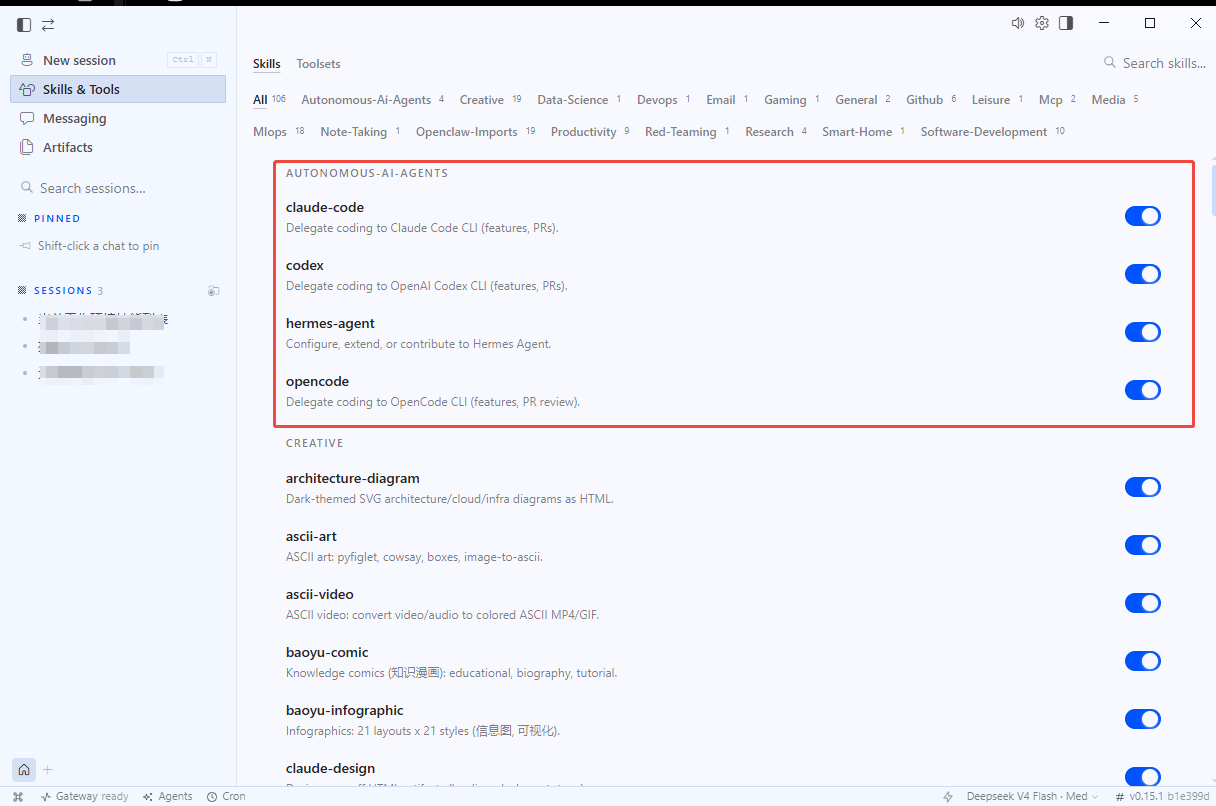
下载地址
Hermes Desktop 官方下载地址:
https://hermes-agent.nousresearch.com/desktop
该页面提供 Hermes Desktop 桌面客户端下载入口。
下面我们以 Windows 安装 为例,介绍它的安装和基础使用流程。
Windows 安装教程:以 Windows 10/11 为例
如果你是 Windows 用户,建议直接使用官方桌面安装包。相比命令行安装,这种方式更适合普通用户,少踩坑,少折腾。
第一步:打开官方下载页面
访问:
https://hermes-agent.nousresearch.com/desktop
进入页面后,找到 Windows 版本的下载入口,下载 Hermes Desktop 安装包。
这里建议大家尽量从官方页面下载,不要随便找第三方网盘包。AI 工具本身经常涉及 API Key、项目文件和本地环境权限,来源不明的软件包风险很高。
说得直白点:AI 客户端不是壁纸软件,别乱装。
第二步:运行 Windows 安装程序
下载完成后,双击安装包,根据提示完成安装。
如果 Windows 弹出安全提示,需要先确认安装包来源是否为官方 Hermes 页面。如果来源没问题,再选择继续运行。
如果你电脑上有安全软件,可能会对新工具弹出拦截提醒。此时不要无脑点允许,先确认文件来源,再继续安装。
第三步:首次启动 Hermes Desktop
安装完成后,打开 Hermes Desktop。
首次启动时,它会初始化运行环境。根据官方说明,Hermes 安装器会自动处理一些必要依赖,包括 Python、Node.js、ripgrep、ffmpeg、仓库克隆、虚拟环境、全局 hermes 命令以及模型提供商配置等内容。
这一步可能需要一点时间,具体速度取决于你的网络环境和电脑性能。
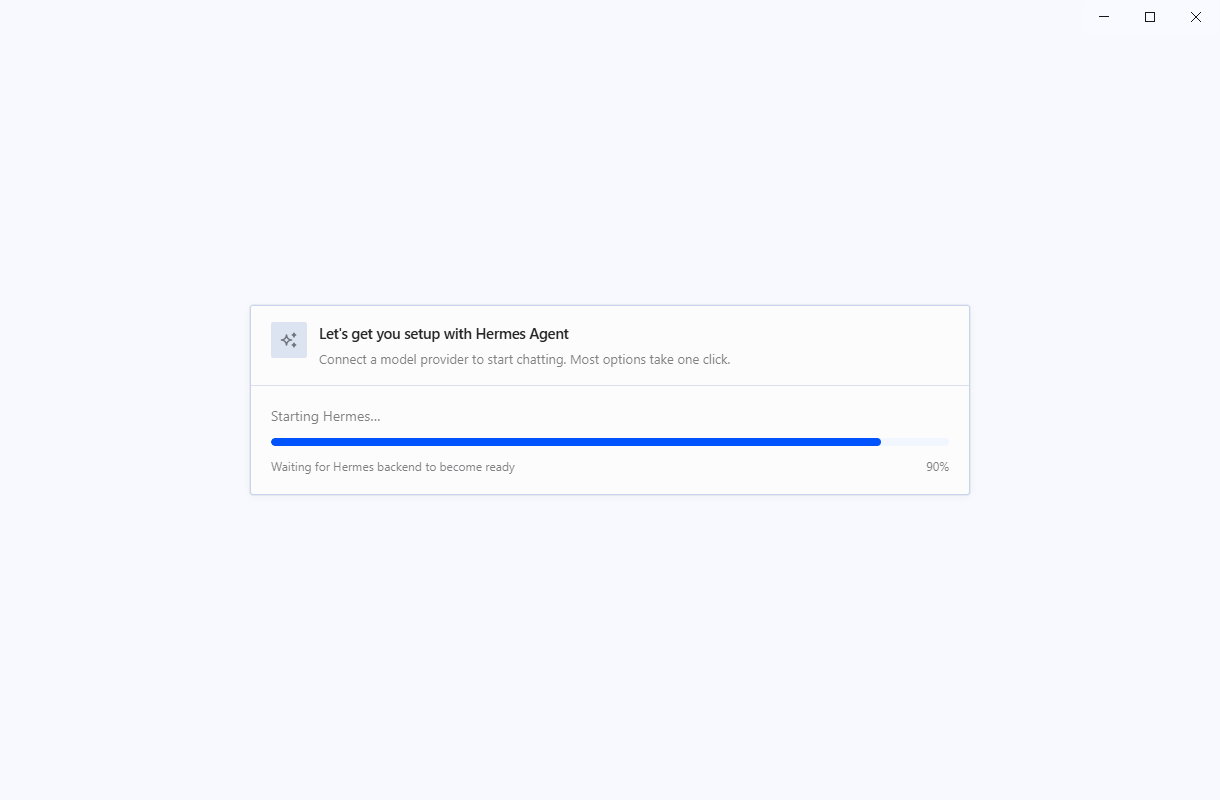
如果初始化过程中卡住,优先检查:
- 网络是否能正常访问相关资源。
- Windows 防火墙或安全软件是否拦截。
- 当前用户是否有安装权限。
- 磁盘空间是否充足。
- 是否存在旧版本环境冲突。
大多数安装问题,不是 Hermes 本身“玄学”,而是网络、权限、安全软件这三件套在捣乱。
第四步:配置模型提供商
Hermes 不是模型本体,它是一个 Agent 客户端和工作台。也就是说,你需要给它配置一个可以调用的大模型服务,它才能真正开始干活。
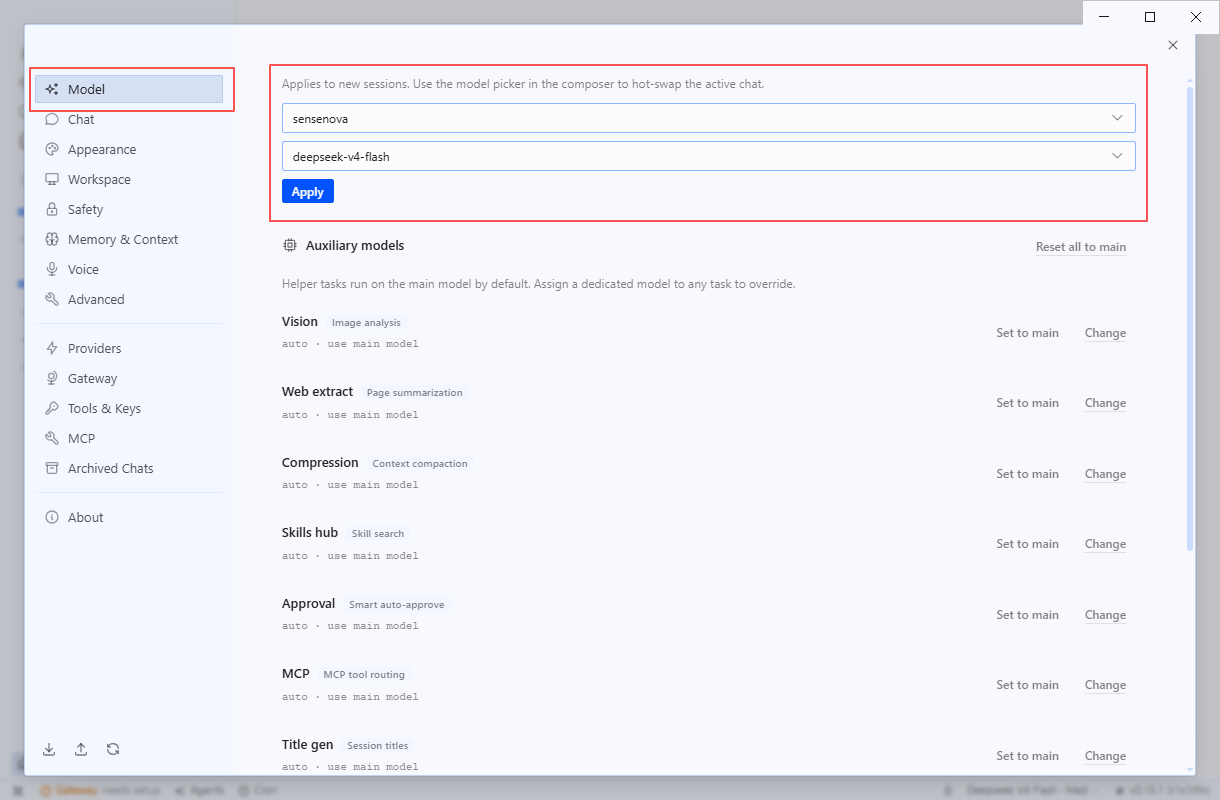
常见可配置的模型服务包括:
OpenRouter
Anthropic
OpenAI / Codex
GitHub Copilot
Nous Portal
Ollama
vLLM
Kimi / Moonshot
GLM / z.ai
NovitaAI
对新手来说,建议优先选择你已经有账号和 API Key 的服务。不要一上来就追求“全都接入”,先把一个模型跑通,比堆一堆配置更重要。
配置大致流程是:
- 打开 Hermes Desktop。
- 进入设置面板。
- 找到模型提供商或 Provider 配置区域。
- 选择你要使用的服务。
- 填入对应的 API Key 或接口地址。
- 保存配置。
- 回到聊天窗口测试是否可以正常回复。
如果测试失败,优先检查 API Key 是否正确、账户额度是否可用、网络是否能访问对应服务,以及模型名称是否填写正确。
第五步:开始使用 Hermes
配置完成后,你就可以开始使用 Hermes Desktop 了。
你可以先从简单任务开始,比如:
帮我介绍一下你当前能做什么。
然后再逐步进入项目型任务:
帮我阅读当前项目结构,并总结这个项目是做什么的。
帮我把这个 README 改成更适合 GitHub 首页展示的版本。
检查这个脚本有没有明显问题,并给出修改建议。
根据我上传的资料,整理一份项目说明文档。
如果你是内容创作者,也可以这样用:
根据我上传的资料,帮我整理一篇公众号文章大纲。
按照我的写作风格,把这篇文章改得更犀利、更适合传播。
帮我把这份产品说明整理成安装教程和常见问题。
第六步:新手使用建议
第一次使用 Hermes,不建议一上来就丢一个巨复杂的任务。
比如你直接说:
帮我把这个项目全部优化一下。
这种指令太大,AI 很容易抓不住重点。
更好的方式是拆成几步:
第一步,先阅读项目结构,告诉我每个目录的作用。
第二步,找出项目启动方式和主要依赖。
第三步,检查 README 是否完整。
第四步,给出三个最值得优先优化的问题。
第五步,针对第一个问题给出修改方案。
你越会拆任务,Hermes 越像助手。你只会甩锅,它就容易变成玄学大师。
远程后端玩法:让 Hermes 跑在服务器上,本地只当控制台
Hermes Desktop 默认会启动并管理自己的本地后端。
但更高级的玩法是:你可以把 Hermes Agent 跑在远程机器上,比如 VPS、家用服务器、迷你主机,然后桌面端连接到远程 backend。
这适合什么人?
适合希望 Agent 长期在线的人。
比如你不想让自己的笔记本一直开着,但又想让 Hermes 在云服务器上处理任务、响应 Telegram 或 Discord 消息、跑定时自动化,那就可以用远程后端模式。
不过这部分对普通用户来说门槛稍高,需要你有一定服务器和网络配置经验。
更重要的是:远程服务一定要设置访问认证,不要把后台裸奔在公网。
否则就不是你在用 AI,而是别人用你的服务器、你的额度、你的环境,替他打工。
使用建议:别把 Hermes 当普通聊天机器人
Hermes 真正的正确打开方式,不是问它“帮我写一首诗”。
更适合这样用:
1. 项目型任务
阅读这个项目,告诉我核心模块、运行方式、潜在问题和下一步优化建议。
2. 文档型任务
根据当前项目代码,帮我补全 README、安装说明和使用示例。
3. 自动化任务
每天晚上 10 点总结今天的项目变更,并生成明天待办。
4. 多平台任务
我希望在 Telegram 里继续和你讨论这个项目,并同步保留上下文。
5. 技能沉淀任务
这次解决问题的方法请总结成可复用流程,以后遇到类似问题直接套用。
Hermes 的优势在长期上下文和流程沉淀,而不是一次性炫技。你越把它当成“项目同事”,它越有价值;你越把它当成“问答机器”,它就越像普通套壳客户端。
它适合哪些人?
我认为 Hermes Desktop 特别适合这几类人:
开发者
可以用它读项目、改文件、生成脚本、检查代码、整理文档、跑自动化任务。
AI 工具玩家
如果你喜欢折腾 Agent、MCP、多模型、本地模型、远程服务,那 Hermes 玩法空间很大。
自媒体和内容创作者
可以让它围绕选题库、资料库、文章风格、发布流程持续工作,而不是每次从零开始喂上下文。
独立开发者
一个人做产品时,最缺的不是工具,而是能持续帮你整理、提醒、执行、复盘的“第二大脑”。
运维和自动化用户
定时任务、日报、备份、审计、监控摘要,这类场景很适合 Hermes 的 Gateway 和 Cron 能力。
它不适合哪些人?
也别乱吹。
Hermes 不是所有人都该装。
如果你只想:
偶尔问 AI 一个问题
写几句文案
生成几张图
不想配置模型
不想碰任何复杂设置
不想理解 Agent 和后端
那 Hermes 可能会显得偏重。
它更像一辆可改装越野车,不是共享单车。能跑复杂路,但你也得愿意折腾。
常见问题
1. Hermes Desktop 是免费的吗?
Hermes Agent 本身是开源项目,使用 MIT License。桌面端页面也标注了 Open Source 和 MIT License。
但你调用模型时,取决于你使用的模型服务。比如 OpenRouter、Anthropic、OpenAI、Nous Portal 或其他 API 服务,可能需要账号、订阅或 API 费用。
简单说:客户端开源,不代表模型调用永远免费。
2. 它能用本地模型吗?
可以。Hermes 支持连接自托管端点,比如 Ollama、vLLM 等。实际效果取决于你本地模型能力、上下文长度、工具调用适配和硬件性能。
3. 它和 Cursor、Claude Code、Codex 有什么区别?
Cursor 更偏 IDE 编程体验。
Claude Code / Codex 更偏代码任务代理。
Hermes 更偏长期运行、跨入口、多模型、带记忆和技能沉淀的通用 Agent。
当然,它们之间不是完全替代关系。更现实的玩法是:不同工具负责不同工作流。
4. 它会不会很吃配置?
桌面端本身不等于本地跑大模型。你可以连接云端模型,也可以连接本地模型。
如果只是用云端 API,本机压力主要来自客户端、运行环境和工具执行。
如果你要本地跑大模型,那硬件压力主要取决于模型大小和推理框架。
5. Windows 安装失败怎么办?
优先检查这几项:
- 网络是否能访问官方安装资源。
- Windows 安全中心或杀毒软件是否拦截。
- 是否使用管理员权限安装。
- 磁盘空间是否充足。
- 是否存在旧版本 Hermes 环境残留。
- API Key 是否配置正确。
- 模型服务账户是否还有额度。
如果安装包能打开,但初始化失败,大概率是网络或依赖下载问题。
如果安装成功,但模型无法回复,大概率是 Provider 配置、API Key 或接口访问问题。
不要看到报错就急着卸载重装。先看报错信息,再定位是安装问题、网络问题,还是模型配置问题。
我的观点:Hermes 真正想抢的不是聊天框,而是“长期工作入口”
现在 AI 工具最大的问题是什么?
不是模型不聪明,而是工作流太碎。
今天你在网页端问一句,明天在 IDE 里补一句,后天在 Telegram 里又开一个新会话。每个工具都像临时工,干完就散伙,项目记忆靠你自己复制粘贴。
Hermes 的野心是把这些碎片串起来:一个 Agent,一套记忆,多种入口,持续成长。
这才是它真正值得关注的地方。
但它也有现实门槛:配置模型、理解后端、管理权限、维护远程服务,这些对小白并不算轻松。桌面端降低了门槛,但没有把门槛彻底抹平。
所以我对 Hermes Desktop 的评价是:
它不是最简单的 AI 客户端,但可能是更接近“长期 AI 工作台”的方向之一。
如果你只是想找个聊天工具,它可能太重。
如果你想打造一个能长期参与项目的 AI 助手,它值得一试。
最后总结
Hermes 客户端的出现,说明 AI Agent 正在从“命令行极客玩具”走向“普通用户也能操作的桌面工作台”。
它把聊天、文件浏览、模型配置、技能管理、定时任务、多平台消息、远程后端连接整合到一起,目标不是再造一个 ChatGPT,而是让 AI 更像一个可以长期协作的项目成员。
一句话总结:
Hermes Desktop 不是让 AI 回答你更多问题,而是让 AI 更长期地参与你的工作。
下载地址:
https://hermes-agent.nousresearch.com/desktop
如果你正在折腾 AI Agent、本地模型、多模型调用、自动化工作流,Hermes 值得放进你的工具箱。
但请记住:工具越强,越不是给懒人准备的。
真正能用好 Hermes 的人,不是等 AI 替自己干活的人,而是知道怎么把 AI 安排进工作流的人。


文章评论