大家好,我是蓝戒。本篇我们来聊聊:“Muse智能体国内注册攻略”。
最近这两周,AI 圈子里最让人眼馋的新物种,莫过于 Meta 刚刚重磅推出的个人超级智能体——Meta Muse(官方域名:muse.ai/join)。
和以往只能打字陪聊的对话机器人不同,Muse 是一台真正拥有手脚的“行动派 AI”:
- 云端配发专属虚拟机:官方直接给每位用户免费配备一台独立的云端 Linux 容器(Muse Secure VM),让它能全天候在后台帮你干脏活累活;
- 全生态打通(Connectors):原生接管 Gmail、Google Calendar、Google Drive、Spotify,甚至能跨网页比价、协助订票付款;
- 福利极其残暴:普通用户注册即送每周 1 亿 Token,如果填了邀请码,双方还能各额外直接到账 10 亿 Token(词元)!
但对于国内的开发者和科技爱好者来说,想要用上 Muse,最大的拦路虎就是 Meta 那套近乎变态的风控系统:
要么打开网页直接弹窗提示“This service is not available in your region(地区不可用)”;
要么填完邮箱立刻被判定为异常指纹,直接打入暗无天日的“Waitlist(候补名单)”,等几个星期都没有下文。
为了让大家都能顺利吃上这波巨额算力红利,蓝戒深入翻阅了 Reddit、NodeSeek 以及各大技术社区的一线实测经验,为大家整理了这份全网最全的 Meta Muse 账号注册与防风控避坑实操指南。
注册前的三大“拦路虎”与必备准备
想要一次性顺利开通、跳过排队,必须先摸清 Meta 的风控红线:
- 机房 IP 降级判定:如果你用普通的公共节点或数据中心机房 IP 去注册,Meta 会在后台静默将你标记为“风险流量”,直接发配到 Waitlist 排队;
- 浏览器指纹与 WebRTC 泄露:本地浏览器的真实时区、语言、WebRTC 局域网地址一旦穿透,立刻触发地域屏蔽;
- 18 岁年龄强制验证(Age Verification):出于海外合规要求,注册必须完成成年核验(支持外币信用卡 1 美元预授权,或绑定正常的海外社交账号)。
准备好这三件套,成功率提升 90%:
- 纯净海外邮箱:推荐全新或未申请过 Muse 的 Gmail、Outlook 或 ProtonMail(切勿使用国内 QQ、163 邮箱,容易被拦截验证码);
- 洁净网络与指纹环境:纯净的美国住宅 IP(原生住宅代理),或隔离式的远程云端浏览器;
- 外币信用卡或海外账号:国内银行发行的 Visa / Mastercard / AMEX / JCB 双币卡(仅做 1 美元预授权验证,几日内自动解冻返还),或已正常使用一段时间的 Facebook / Instagram 账号。
成功注册 Meta Muse 的五大主流方案
核心原则只有一个:让你的网络出口和浏览器指纹,看起来就像一个正坐在美国公寓里的真人。
方式一:云端托管浏览器注册(零本地配置,成功率极高)
- 适用人群:本地没有住宅代理、不想折腾代理插件的朋友;
- 操作方式:使用海外云端托管浏览器服务(如
cloud.browser-use.com或 Browserless 等); - 核心优势:浏览器直接运行在海外机房的独立云端实例中,物理隔绝了你本地的 WebRTC、字体与操作系统指纹泄露,极大降低进 Waitlist 的概率。
方式二:指纹浏览器 + 美国住宅 IP(专业玩家与工作室首选)
- 适用人群:拥有防关联指纹浏览器(如 AdsPower、Hubstudio、比特指纹)的深度玩家;
- 操作方式:在指纹浏览器中新建一个全英文环境的环境配置,挂载一条纯净的美国住宅 SOCKS5/HTTP 代理,彻底禁用 WebRTC 真实 IP 探测;
- 核心优势:可以精准伪装经纬度、时区(如 America/Los_Angeles)和 Canvas 画布指纹,被风控算法判定为真实家庭宽带用户。
方式三:远程 AI 智能体接管(如 Gemini Spark / Grok 远程桌面)
- 适用人群:拥有海外带图形界面的云端 Agent 工具接管能力的用户;
- 操作方式:在远程环境中启动浏览器会话,通过远程桌面接管交互,访问官网完成验证;
- 核心优势:完全从海外原生云端节点发起,网络干净度极高。
方式四:海外 VPS 远程桌面(自建纯净环境)
- 适用人群:手里有吃灰的海外 VPS(如 AWS Lightsail、Oracle Cloud、Linode 美国节点)的开发者;
- 操作方式:在 VPS 上部署轻量级 Ubuntu 桌面并安装 Chrome,通过 VNC 或 RDP 远程登录进去操作注册;
- 核心优势:单人独享环境,避免任何公共代理节点的“邻居连带污染”。
方式五:手机端 App + 美区账号全链路
- 适用人群:习惯在手机端直接操作的用户;
- 操作方式:
- iPhone 用户使用美区 Apple ID 登录 App Store 搜索下载 Muse;安卓用户通过 Google Play 商店下载;
- 手机开启全局代理(确保选定美国节点),并将手机系统语言临时改为 English,时区改为美国太平洋时间;
- 打开 App 直接发起注册。
保姆级实操步骤:手把手带你跑通流程
准备好上述环境后,按照以下标准步骤一步步来:
步骤 1:打开官方注册通道
在上述洁净的浏览器环境中,直接访问官方注册页面:
步骤 2:邮箱验证
输入准备好的海外邮箱(推荐 Gmail),系统会往邮箱发送一个 6 位数验证码。在有效期内查收并准确回填。
步骤 3:填写个人基本资料
- 姓名:建议使用标准汉语拼音或英文(如 SAN ZHANG);
- 出生日期(Date of birth):务必确认填写的年份换算后大于 18 岁;
- 浏览简要说明(A few things to know),点击
Get started。
步骤 4:搞定年龄验证(关键分水岭)
页面会弹出 “We need to confirm your age” 提示,提供两种认证方案:
- 方案 A:绑定信用卡验证(推荐,最稳妥):
- 点击 Confirm age,进入 Meta 官方安全验证面板;
- Country or region:选择 United States;
- ZIP code(邮编):填写合规的美国免税区邮编,比如特拉华州
19901或俄勒冈州97201; - 输入卡号:填入国内双币卡(Visa/Mastercard)。系统会发起一笔 1 美元的预授权(Pending),页面会明确注明该款项会在 5 到 7 个工作日内自动解冻撤销,并不是真实扣款;
- 验证完成后,页面跳转,URL 中会携带
status=success。
- 方案 B:绑定 Facebook / Instagram 账号:如果你的 FB/IG 账号注册时间较长、状态极其健康,可以直接授权跳过填卡。但注意:若该社交账号曾经绑定过国内 +86 手机号或有异常记录,可能会被反向带进排队名单。
步骤 5:开通成功与初始化
通过验证后,系统会自动载入 Muse 聊天控制台。右上角看到绿色的 Connected 状态,就意味着你的专属云端 Linux 虚拟机已经成功挂载,可以开始干活了!
注册成功后必做两件事:领 10 亿 Token 与调教中文
账号开通后,千万不要立刻关闭网页,以下两步关乎你的使用体验与巨额额度:
1. 兑换邀请码领 10 亿 Token(注意:48 小时硬性窗口!)
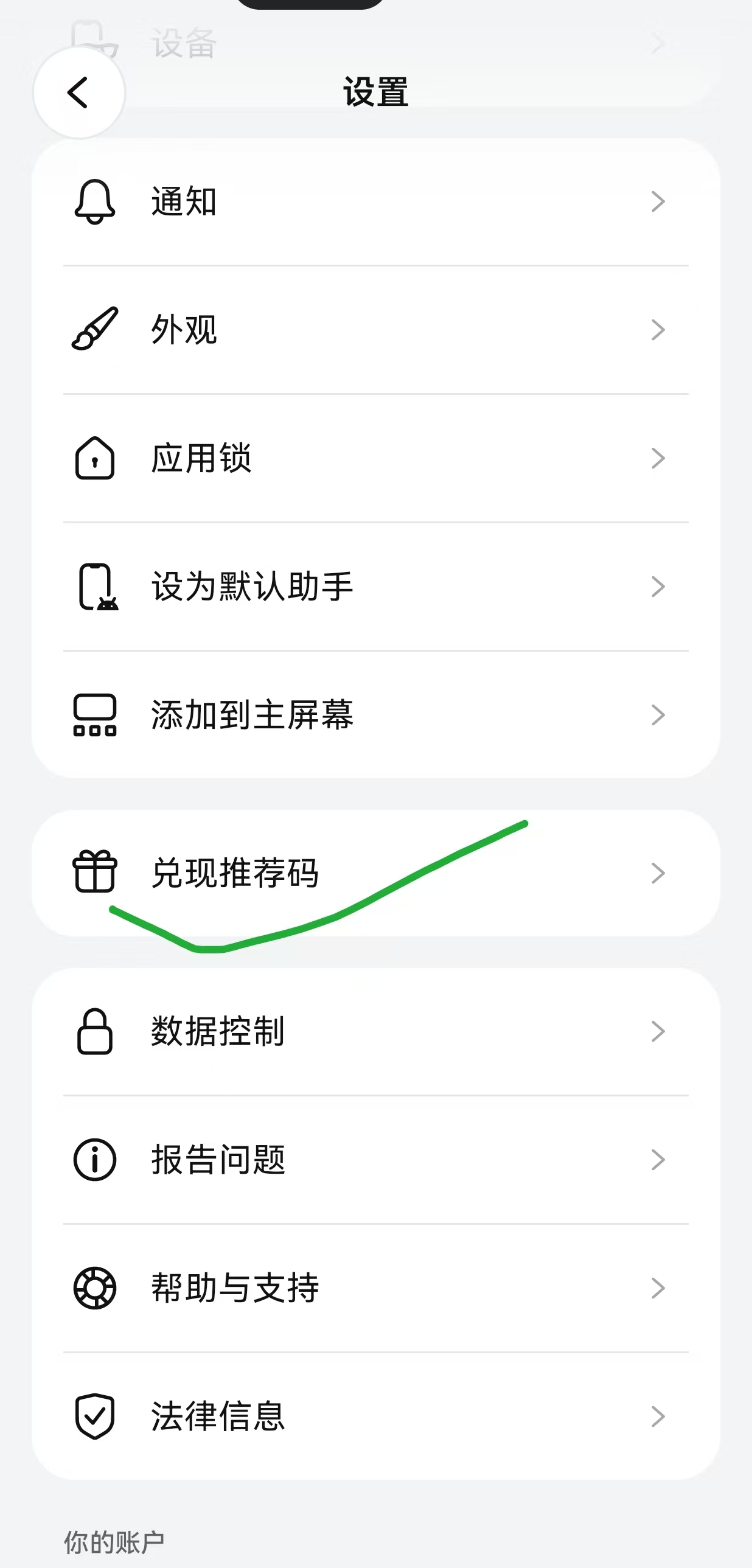
输入下面教程中邀请码,兑换Muse的10亿token。
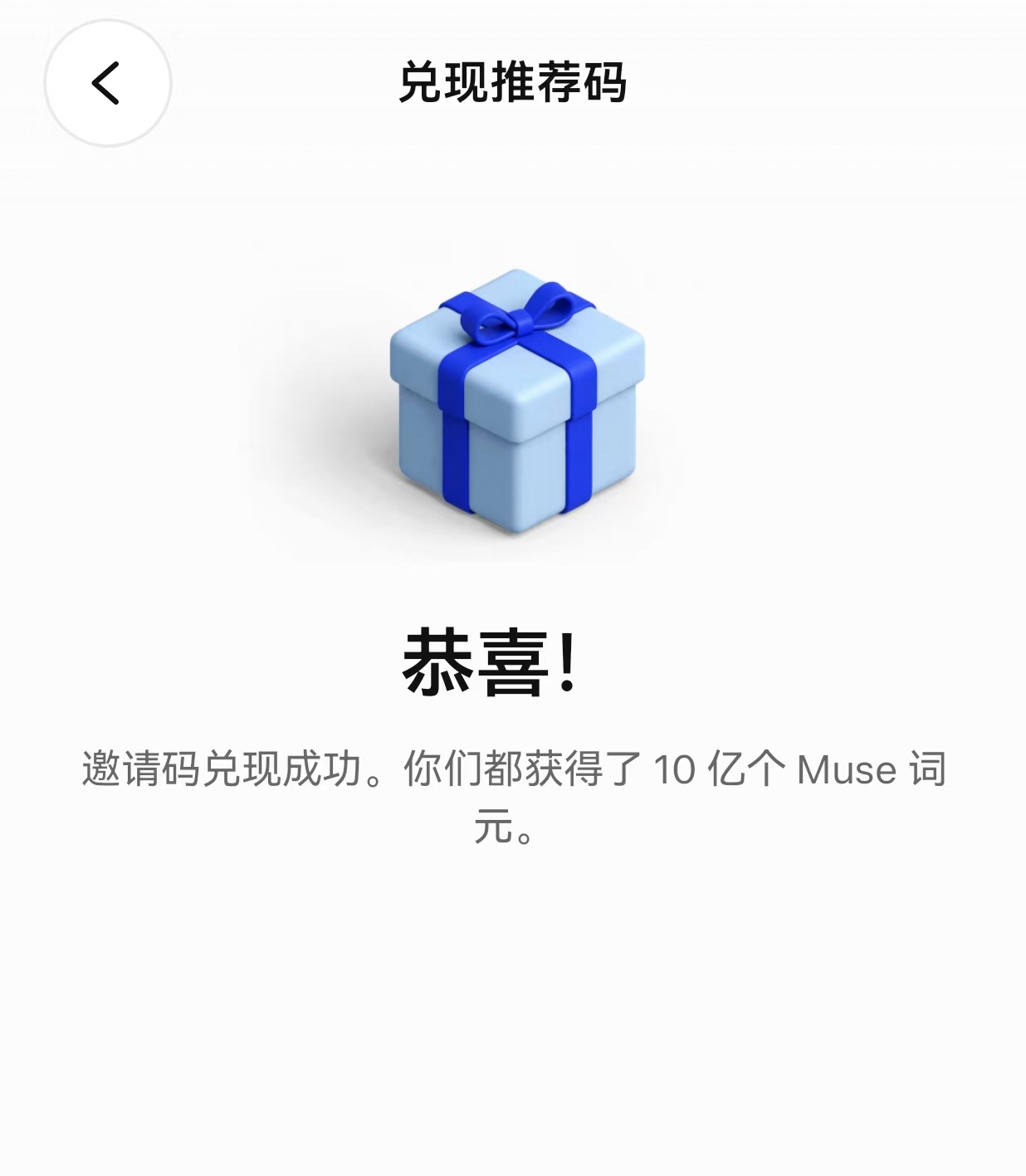
Muse 官方设置了严格的规则:新账号加入后的 48 小时内必须完成兑换,超时后兑换入口将自动彻底消失!
- 具体兑换步骤:
- 在手机端打开 Muse 应用(安卓在 Google Play 下载,苹果在美区 App Store 下载);
- 点击左上角的 三横杠图标(菜单);
- 找到并进入 设置(Settings);
- 点击菜单里的 “兑换推荐码”(Redeem invite code);
- 输入邀请码:WIYT7Z 或 5F8DD8(两个任选其一均可);
- 点击确认,页面会立刻提示已成功领取 10 亿 Token(词元)!
2. 无缝开启中文交互
虽然 Muse 的界面默认是英文,但其底层搭载的 Muse Spark 模型具备极佳的中文能力。
首次使用时,直接在输入框发送第一句话:
“你好,请在后续的所有任务执行与对话中,默认使用流畅自然的中文与我沟通。”
它就会立刻无缝切换为地道专业的中文助理。
从“打字机”走向“实体助理”的开端
回顾过去两年我们用过的各种 AI,绝大多数本质上都只是个“文本框里的打字机”。
你让它帮忙写个方案它很在行,但如果你让它“帮我把这个月的账单汇总发给财务,顺便在日历上给供应商约个会”,它就无能为力了。
而 Meta Muse 带着云端虚拟机和全局连接器杀入市场,意味着个人 AI 助理终于从纸上谈兵,迈向了真刀真枪帮人类跑腿办事的时代。
趁着现在官方每周送 1 亿 Token、填邀请码再送 10 亿的早期大放水红利期,按照上面的攻略早点把账号拿到手,亲自体验一下拥有一个全天候云端数字分身是什么感觉吧!


文章评论