蓝戒博客

  • 首页
  • 研发说
  • 架构论
  • 效能录
  • AI谈
  • 随笔集
智构苍穹
融合 AI、架构与工程实践,沉淀方法论,构建可持续的技术价值。
  1. 首页
  2. 研发说
  3. 正文

Mac下Flutter进行真机调试

2022年11月19日 6403点热度 1人点赞 0条评论

Flutter 进行ios真机调试之前需要的一些准备工作

1. 拥有苹果开发者账号个人(每年99美元)企业(每年299美元)账号;
2. 能上网的苹果电脑 MacOS(苹果虚拟机也可以)、Xcode开发工具、IOS 设备(手机或平板);

IOS设备中真机调试步骤

1. 检查环境:
运行 flutter doctor 查看是否通过所有环境检查。

ShellScript
  flutter doctor

2. 登录开发者账号:
Xcode>Preferences>Accounts账户中登录。

3. 导入项目:
Xcode导入Flutter项目下的ios文件夹。

4.  配置开发者证书:
双击左侧的Runner>TARGETS下的Runner里的Signing & Capabilities 下的All 选择Team然后再设置 Bundle ldentitier (这个是包名)格式是可参考默认的名字来起 (一般格式为com.company.game,iOS里用于开发者证书)

5. 真机连接电脑
真机使用数据线连接Mac电脑(手机要点击信任,并处于解锁状态)。

6. 安装app应用到设备
IDE中运行build成功,应用会自动安装到设备中。安装好后在手机上有可能打不开,在手机的设置>通用>设备管理里信任就ok了。

7. IDE中debug模式启动应用
debug模式启动应用,可以热更新调试app。

Android设备中真机调试步骤

1. 检查环境:
运行 flutter doctor 查看是否通过所有环境检查。

ShellScript
flutter doctor

2. 导入项目
导入Flutter 项目文件夹到IDE中,这几个Xcode、Android Studio、Visual Studio Code都可以

3. 添加真机设备 Vendor ID
使用adb查看设备 Vendor ID; 首先要确保adb可执行。

查看adb版本

ShellScript
adb version

若提示:command not found,则需配置adb,配置如下:
// 终端执行如下命令打开文件

ShellScript
open .bash_profile

// 复制如下内容到文件中,保存

ShellScript
export PATH=${PATH}:~/Library/Android/sdk/platform-tools

// 更新文件,执行如下命令

ShellScript
source .bash_profil

确保Android手机已经连上电脑,并且打开USB调试。(开发者模式打开+USB调试打开)
终端输入命令:

ShellScript
system_profiler SPUSBDataType

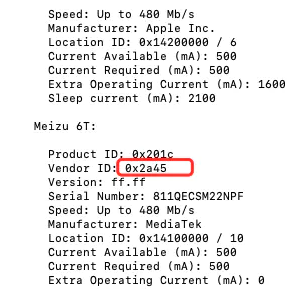
获取adnroid机的设备信息。如图:

venid


其中Vendor ID,即红色部分复制保存至粘贴板,稍后需要。
终端输入以下命令,打开 adb_usb.ini 文件:

ShellScript
vi ~/.android/adb_usb.ini

按 i,可以进入编辑状态,将刚刚复制的Vendor ID复制到第一行,如果需要添加是多个测试机,直接逗号分割添加。
按esc 退出编辑模式。输入 :wq ,保存修改并退出。
重启adb,终端分别输入命令:

ShellScript
adb kill-serveradb start-server

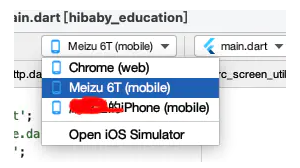
mobile

4. IDE中添加真机设备Vendor ID添加成功后,IDE设备列表中就能显示出真机的名字了,选择真机设备。

5. 安装应用到真机设备中
选择完真机设备,在IDE中点击运行编译,app应用就会自动安装到手机中了。

6. 在IDE中选择debug模式启动
debug模式启动app应用后,修改代码,查看手机此时就是热更新状态了,可以愉快的在真机中调试代码了。


参考资料:
https://blog.csdn.net/weixin_40629244/article/details/113794237

标签: flutter 真机调试
最后更新:2025年9月15日

cywcd

我始终相信,技术不仅是解决问题的工具,更是推动思维进化和创造价值的方式。从研发到架构,追求极致效能;在随笔中沉淀思考,于 AI 中对话未来。

打赏 点赞
< 上一篇
下一篇 >

文章评论

razz evil exclaim smile redface biggrin eek confused idea lol mad twisted rolleyes wink cool arrow neutral cry mrgreen drooling persevering
取消回复

cywcd

我始终相信,技术不仅是解决问题的工具,更是推动思维进化和创造价值的方式。从研发到架构,追求极致效能;在随笔中沉淀思考,于 AI 中对话未来。

最新 热点 随机
最新 热点 随机
OWASP 正式发布 2026 大模型安全 Top 10 与首个“智能体控制标准”ACS Google 突发 Gemini 3.8 Flash 与安全专精模型,轻量级 AI 凭什么越级反杀? Token 账单暴跌 60%!别再给 Agent 喂垃圾日志了,手把手打造高信噪比工具过滤层 一条命令把闲置 PC 变全能 AI 服务器,开源神器 ODS 彻底火了 给 Cursor 和 Claude Code 装上这套技能库,编程 Agent 秒变“AI 科学家” Claude Desktop 正式支持 Ollama:本地零成本运行 Qwen、DeepSeek 与 Kimi 全攻略
PhotoGIMP这款免费开源设计修图神器凭什么降维打击?别再用ChatGPT死记硬背了!港大开源DeepTutor:给每个人配专属私教别再当傻白甜了!狂砸2.5万亿的2026 AI狂欢,普通人和企业到底怎么苟住?告别设计AI 泥浆:拿捏大模型“设计品味”的硬核指南DeepSeek开源Harness深度拆解:当大模型穿上“动力骨骼”,Claude Code迎来最强劲敌?用VideoLingo做全自动视频翻译,一键搞定Netflix分级字幕与自然配音
停止无效努力:Dan Koe 深度长文,极致专注力,一套让你进入心流的终极方法论 用一条自然语言指令,让AI自动完成了调研、写稿、配音、剪辑全流程 斩杀线又提了!DeepSeek V4 Flash 正式版开源,Frontend Coding 炸翻圈子 vue项目开发的一些总结 别再当傻白甜了!狂砸2.5万亿的2026 AI狂欢,普通人和企业到底怎么苟住? 基于 docx-preview 的 Word 预览组件实现方案分享
最近评论
渔夫 发布于 10 个月前(11月05日) 学到了,感谢博主分享
沙拉小王子 发布于 9 年前(11月30日) 适合vue入门者学习,赞一个
cywcd 发布于 9 年前(04月27日) 请参考一下这篇文章http://www.jianshu.com/p/fa4460e75cd8

COPYRIGHT © 2025 蓝戒博客_智构苍穹-专注于大前端领域技术生态. ALL RIGHTS RESERVED.

京ICP备12026697号-2