基于 openclaw --version 2026.2.13 最新版本实测
本教程已适配最新版本:飞书已内置支持,无需单独安装插件
一、版本说明(重要)
当前教程基于:
Bash
openclaw --version
2026.2.13
⚠️ 与旧版本不同:
- ✅ 最新版本已内置 Feishu 支持
- ❌ 不再需要单独安装飞书插件
如果你是旧版本,或之前安装过社区插件,可以:
Bash
openclaw plugins install @openclaw/feishu
建议优先升级到最新版本再进行配置。
二、OpenClaw 是什么?
OpenClaw 是一个多渠道 AI Gateway 网关,可以将 AI 智能体接入不同聊天平台。
当前支持的主流渠道包括:
- Telegram
- Discord
- Slack
- Feishu(飞书)
- Microsoft Teams(插件)
- LINE(插件)
- Matrix(插件)
- Google Chat
- BlueBubbles(iMessage 推荐方案)
- WebChat
工作流程:
飞书 → OpenClaw Gateway → AI Agent → 回复返回飞书
Gateway 负责:
- 会话管理
- 渠道路由
- 多 Agent 分发
- 权限控制
- 媒体处理
三、环境准备
1. Node.js 要求
必须使用:
Node.js 22+
验证:
Bash
node -v
2. 安装 OpenClaw
推荐官方安装脚本:
macOS / Linux / WSL2:
Bash
curl -fsSL https://openclaw.ai/install.sh | bash
Windows PowerShell:
Bash
iwr -useb https://openclaw.ai/install.ps1 | iex
或 npm 安装:
Bash
npm install -g openclaw@latest
验证:
Bash
openclaw --version
四、创建飞书应用
国内飞书
访问:
国际版 Lark
访问:
https://open.larksuite.com/app
⚠️ 重要区别:
- 国内租户 →
domain: "feishu" - 国际版 →
domain: "lark"
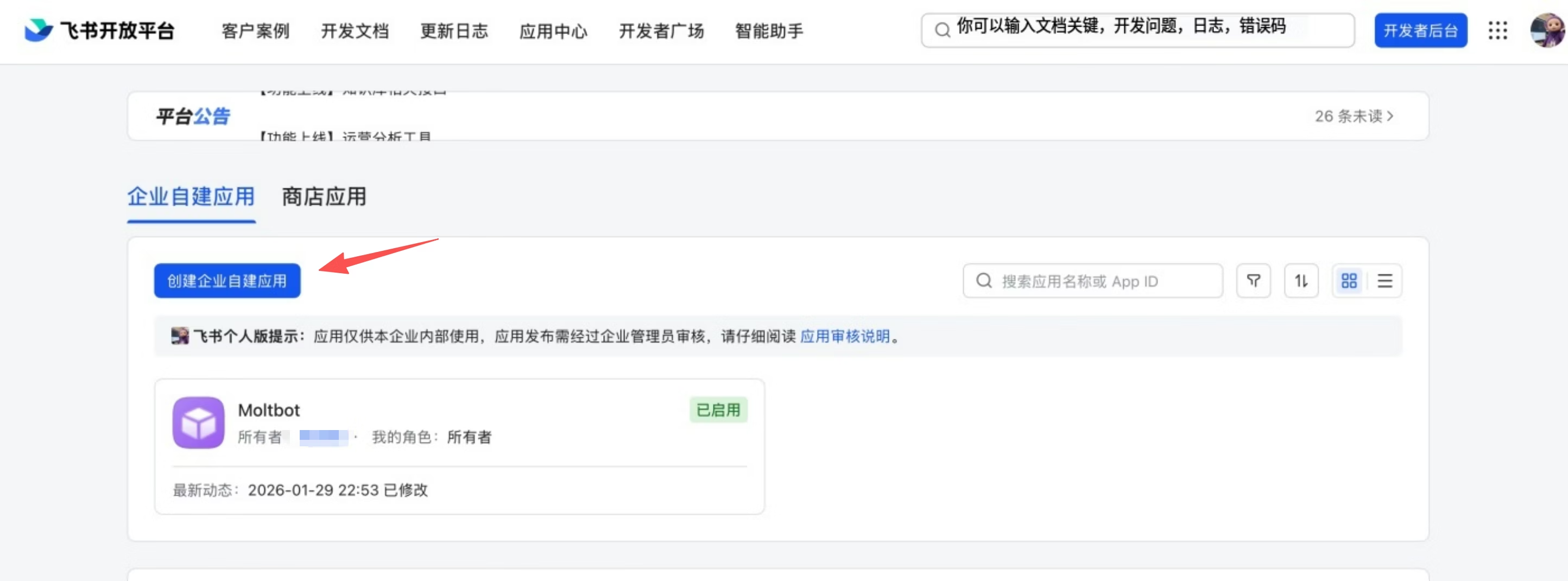
1. 创建企业自建应用
- 创建企业应用
- 填写名称
- 设置机器人名称
- 选择图标
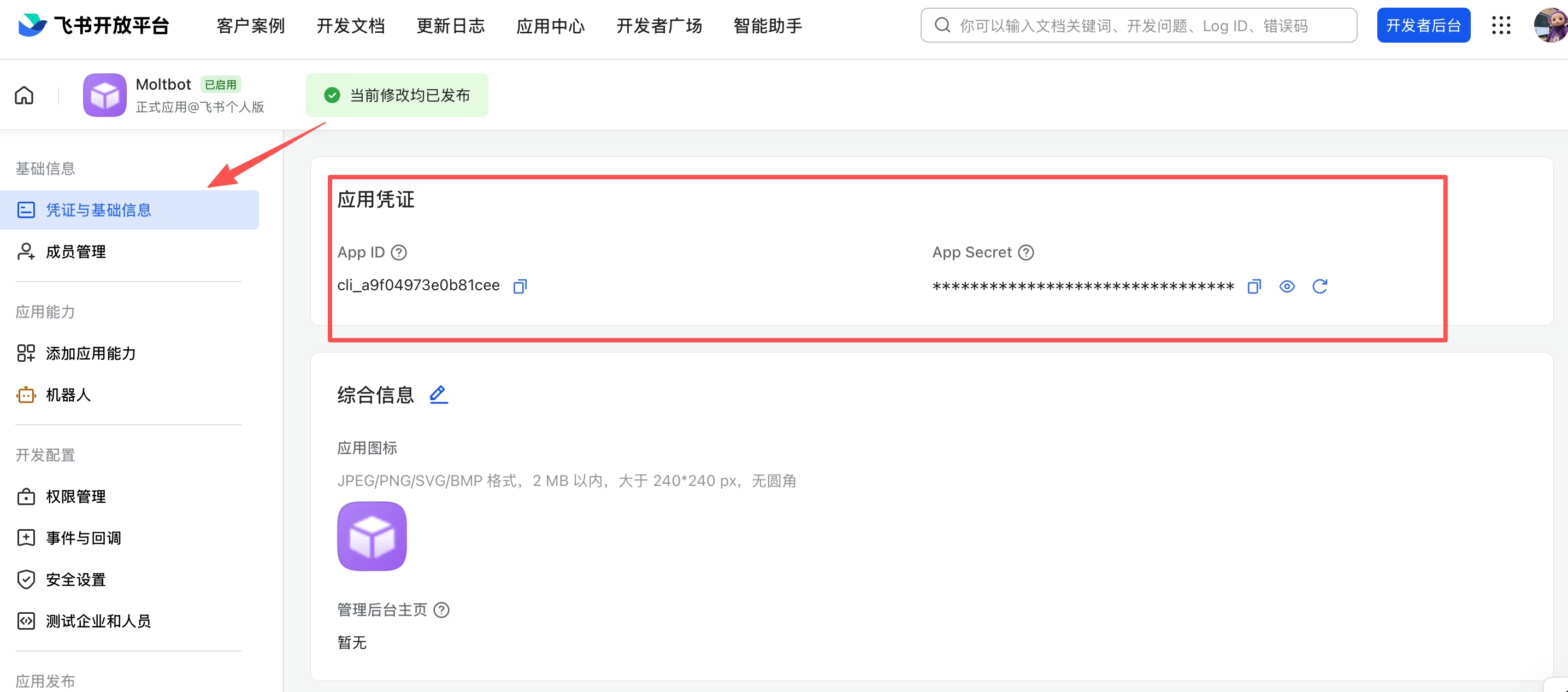
2. 获取凭证
在「凭证与基础信息」中复制:
- App ID(格式 cli_xxx)
- App Secret
务必妥善保管 Secret。
3. 配置权限(批量导入)
进入「权限管理」→ 批量导入:
JSON
{
  "scopes": {
    "tenant": [
      "im:message",
      "im:message:send_as_bot",
      "im:message:readonly",
      "im:chat.members:bot_access",
      "im:chat.access_event.bot_p2p_chat:read",
      "im:message.group_at_msg:readonly",
      "im:resource"
    ]
  }
}
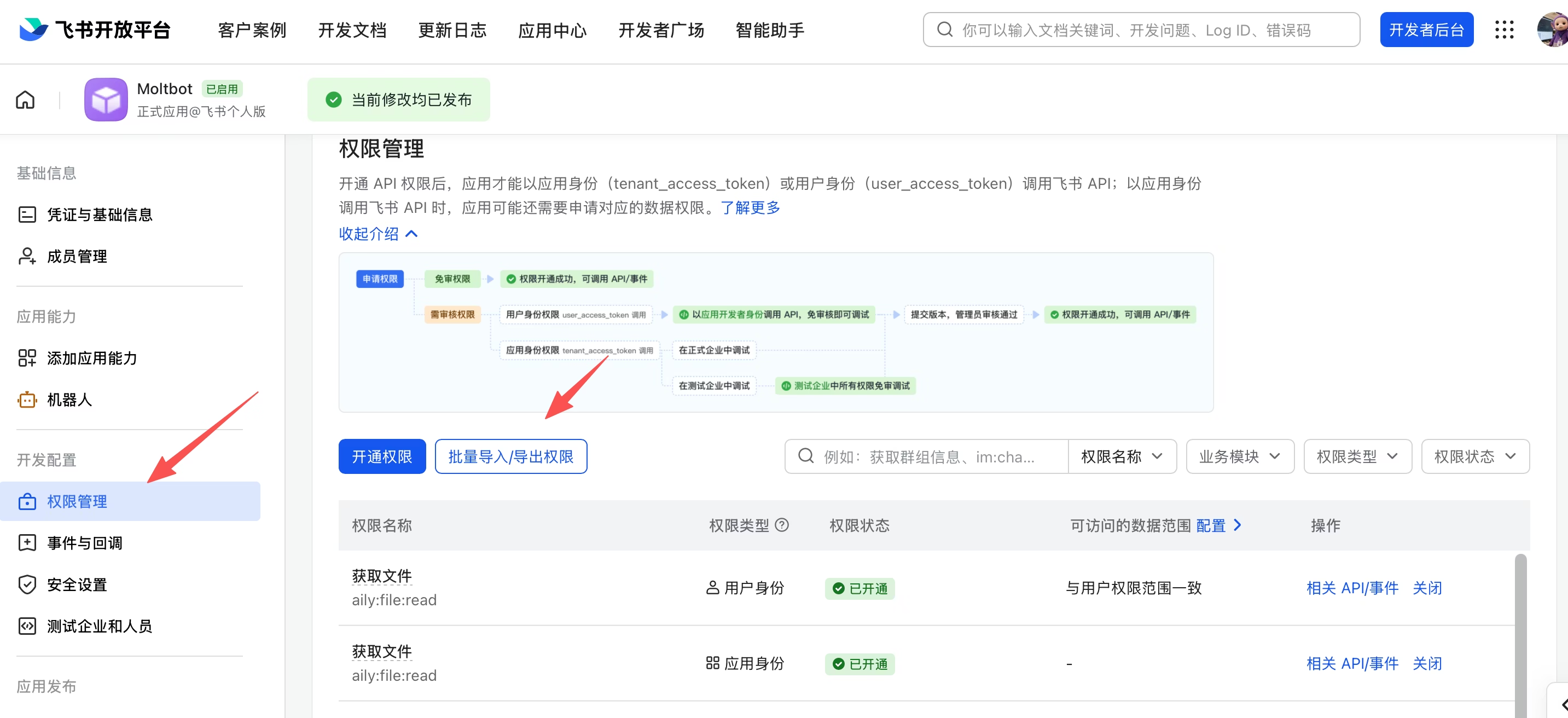
发布前必须申请权限。
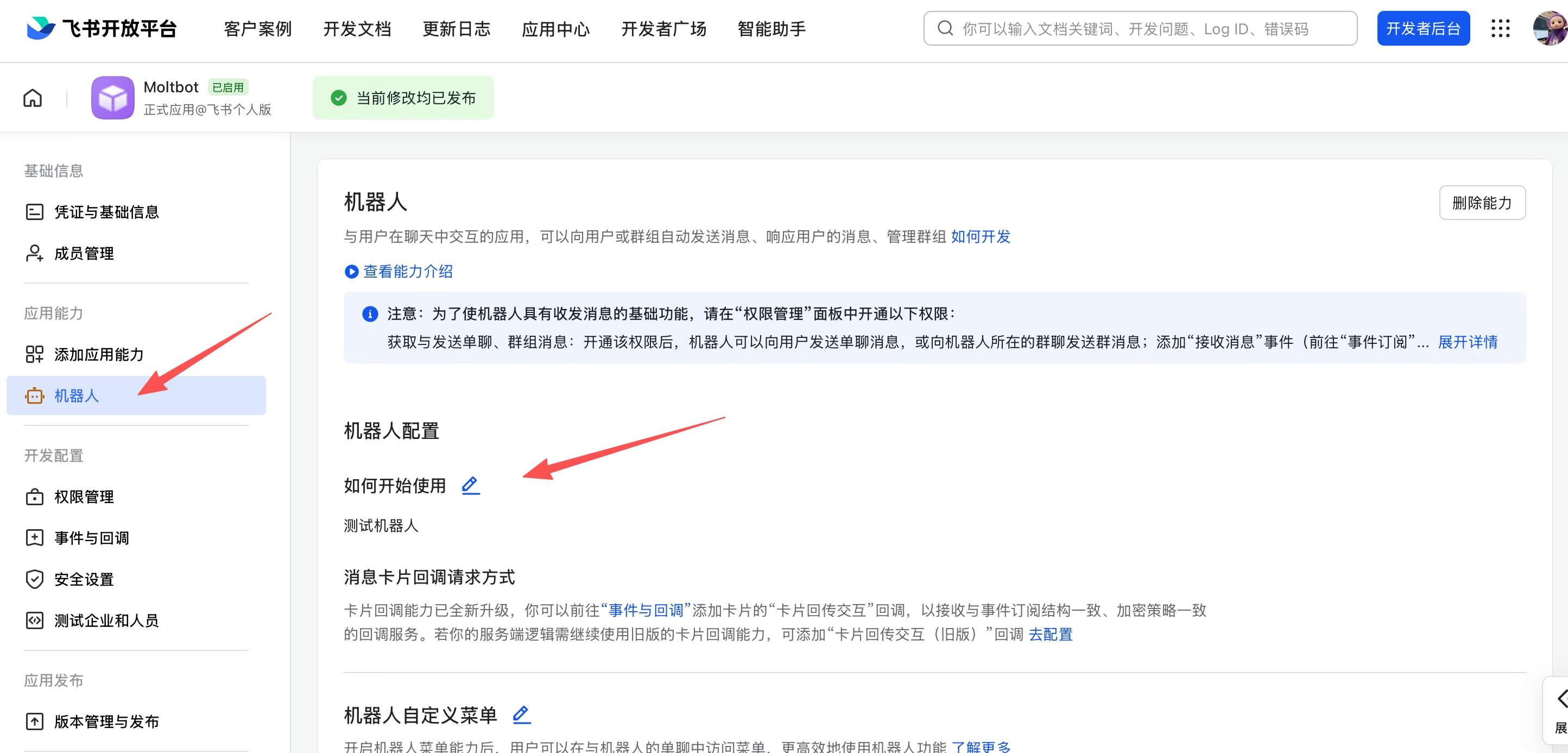
4. 启用机器人能力
在:
应用功能 → 机器人 → 启用
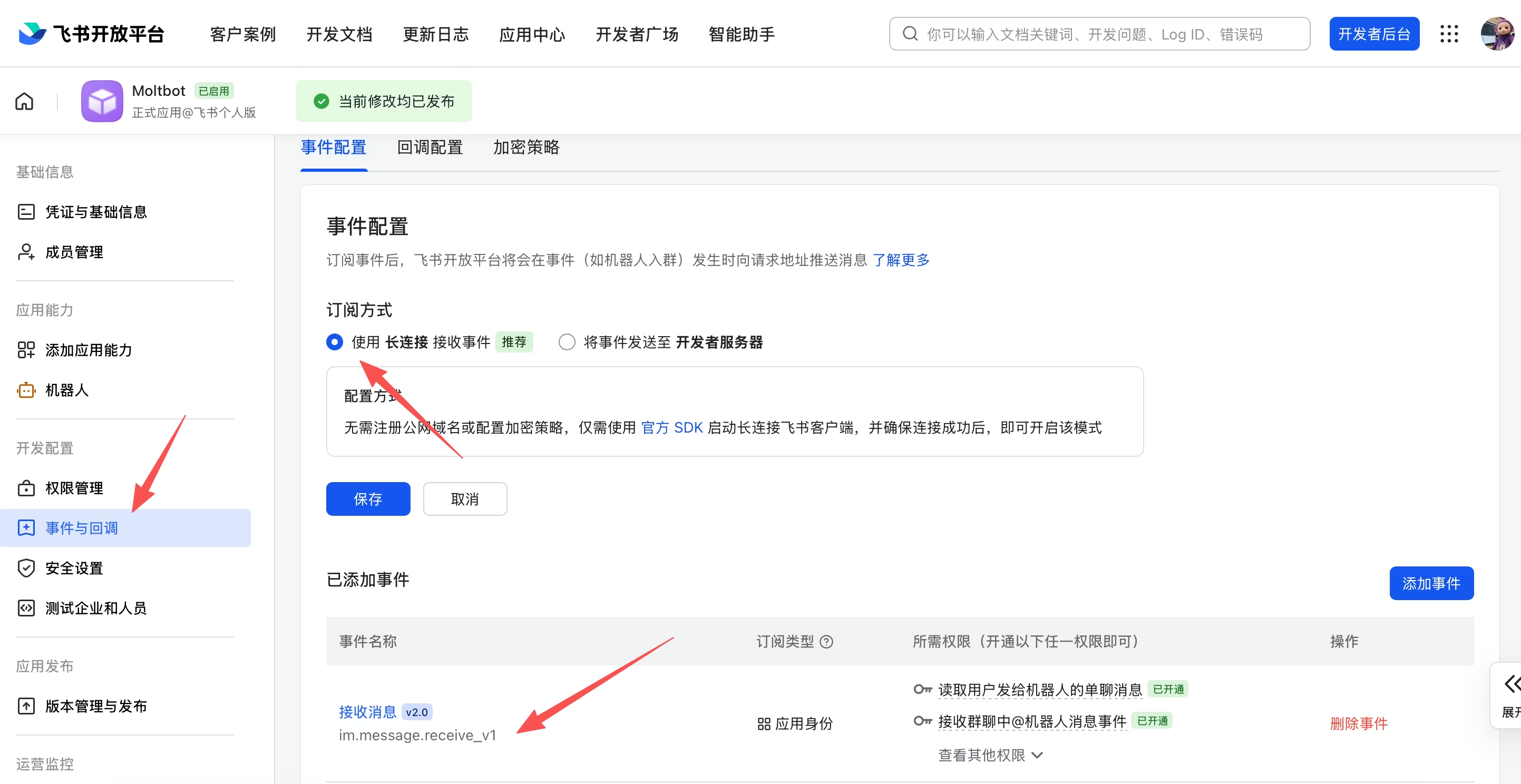
5. 事件订阅(必须)
⚠️ 设置前请确保 OpenClaw 网关已运行
选择:
使用长连接接收事件(WebSocket)
添加事件:
INI
im.message.receive_v1
无需公网 webhook。
6. 发布应用
创建版本 → 提交发布 → 等待审批。(企业应用会自动批准)
五、配置 OpenClaw
方法一(推荐)
Bash
openclaw channels add
选择:
Feishu
输入:
- App ID
- App Secret
方法二:手动配置
编辑:
~/.openclaw/openclaw.json
JSON
{
  "channels": {
    "feishu": {
      "enabled": true,
      "dmPolicy": "pairing",
      "accounts": {
        "main": {
          "appId": "cli_xxx",
          "appSecret": "xxx",
          "botName": "My AI Assistant"
        }
      }
    }
  }
}
国际版 Lark 配置
JSON
{
  "channels": {
    "feishu": {
      "domain": "lark",
      "accounts": {
        "main": {
          "appId": "cli_xxx",
          "appSecret": "xxx"
        }
      }
    }
  }
}
六、启动网关
前台运行:
Bash
openclaw gateway
后台服务模式:
Bash
openclaw gateway install
openclaw gateway status
openclaw logs --follow
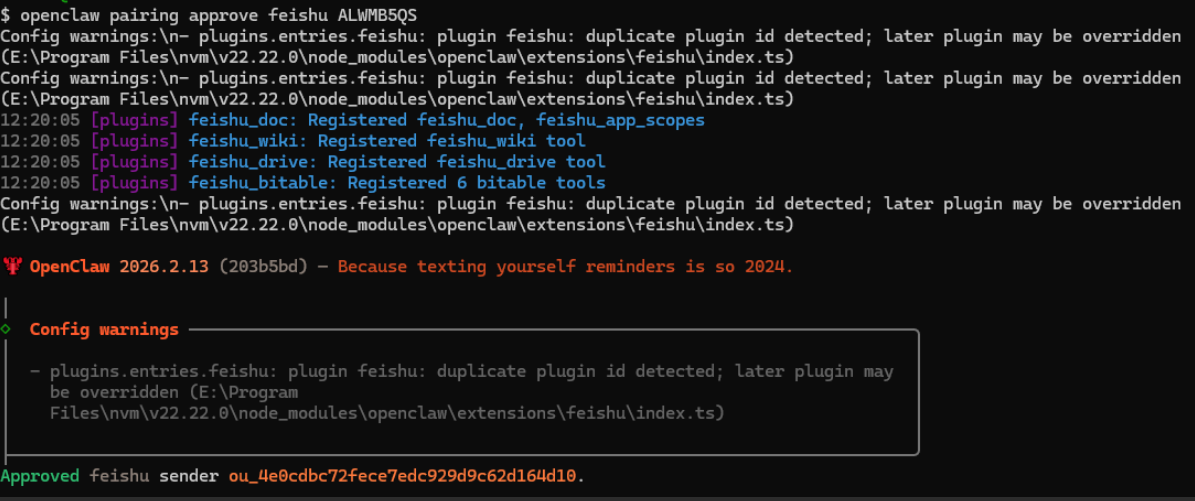
七、首次私聊测试
- 在飞书搜索机器人
- 发送消息
- 会收到配对码
批准:
Bash
openclaw pairing list feishu
openclaw pairing approve feishu <CODE>
之后即可正常聊天。
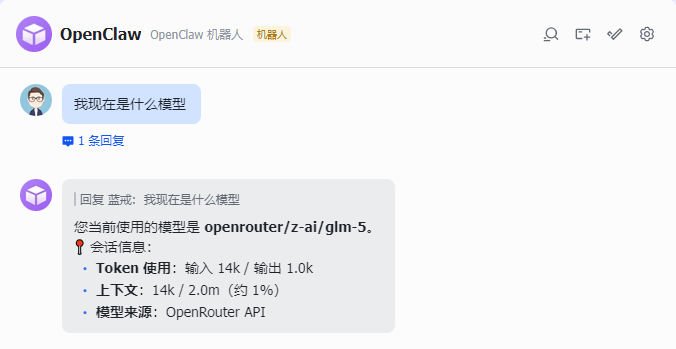
飞书中给机器人发送消息:
八、群聊策略说明
默认配置:
"groupPolicy": "open",
"requireMention": true
意味着:
- 群组默认允许
- 必须 @ 机器人
如果希望无需 @:
"groups": {
  "oc_xxx": {
    "requireMention": false
  }
}
九、DM 策略说明
| 模式 | 行为 |
|---|---|
| pairing | 默认,需批准 |
| allowlist | 白名单 |
| open | 允许所有 |
| disabled | 禁用私聊 |
开放模式示例:
"dmPolicy": "open",
"allowFrom": ["*"]
十、获取 ID 方法
获取群组 ID(oc_xxx)
Bash
openclaw logs --follow
在群里 @机器人一次即可看到 chat_id。
获取用户 ID(ou_xxx)
私聊机器人后查看日志或:
Bash
openclaw pairing list feishu
十一、高级能力
1. 流式输出(默认开启)
"streaming": true,
"blockStreaming": true
支持卡片实时更新。
关闭流式:
"streaming": false
2. 多 Agent 路由
JSON
{
  "agents": {
    "list": [
      { "id": "main" },
      { "id": "coder" }
    ]
  },
  "bindings": [
    {
      "agentId": "coder",
      "match": {
        "channel": "feishu",
        "peer": { "kind": "group", "id": "oc_xxx" }
      }
    }
  ]
}
可实现:
- 技术群用代码助手
- 私聊用通用助手
- 不同用户分配不同 Agent
十二、常见问题排查
机器人不回复
- 是否发布应用
- 是否开启 WebSocket
- 是否添加 im.message.receive_v1
- 是否已运行 gateway
- 是否 @机器人(默认需要)
查看日志:
Bash
openclaw logs --follow
无法发送消息
确认权限:
INI
im:message:send_as_bot
App Secret 泄露
- 重置 Secret
- 更新配置
- 重启网关
十三、支持的消息类型
接收:
- 文本
- 图片
- 文件
- 音频
- 视频
- 富文本
发送:
- 文本
- 图片
- 文件
- 音频
- 富文本(部分支持)
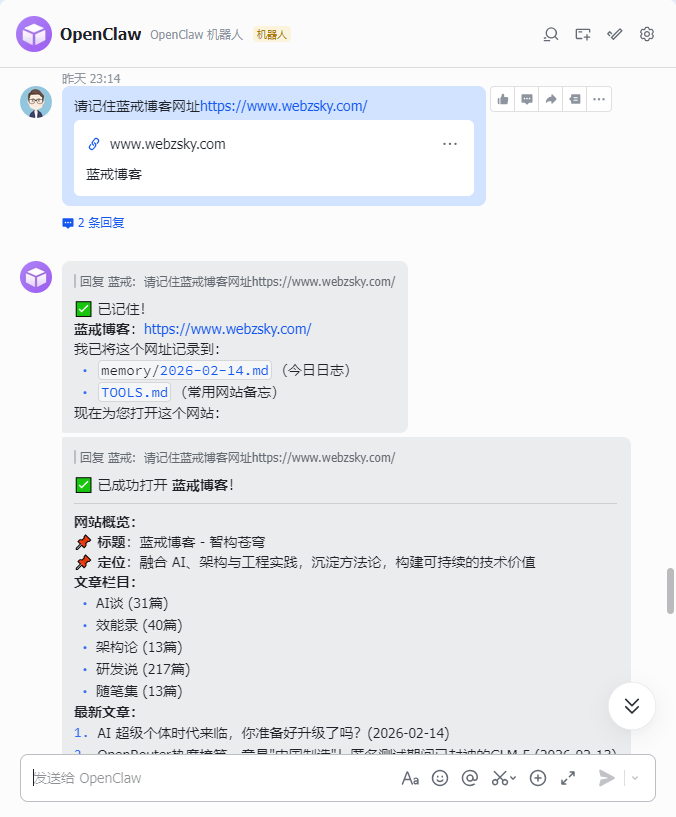
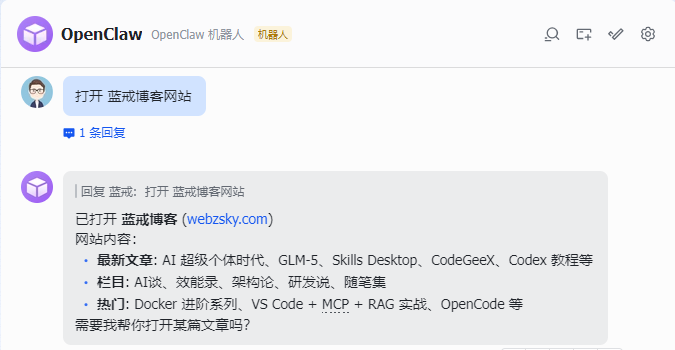
测试机器人
十四、总结
OpenClaw 2026.2.13 版本:
- 已内置飞书支持
- 使用 WebSocket 长连接
- 无需公网
- 支持流式卡片
- 支持多 Agent 路由
- 支持权限与群组策略控制
适合:
- 企业内部 AI 助手
- 团队知识问答机器人
- 自动化办公助手
- 代码协作机器人
- 内网私有部署 AI
至此,你已经可以成功搭建一个可运行的飞书 AI 超级助手。


文章评论