大家好,我是蓝戒。本篇我们来聊聊:“把GIMP秒变PS的免费设计修图神器”。
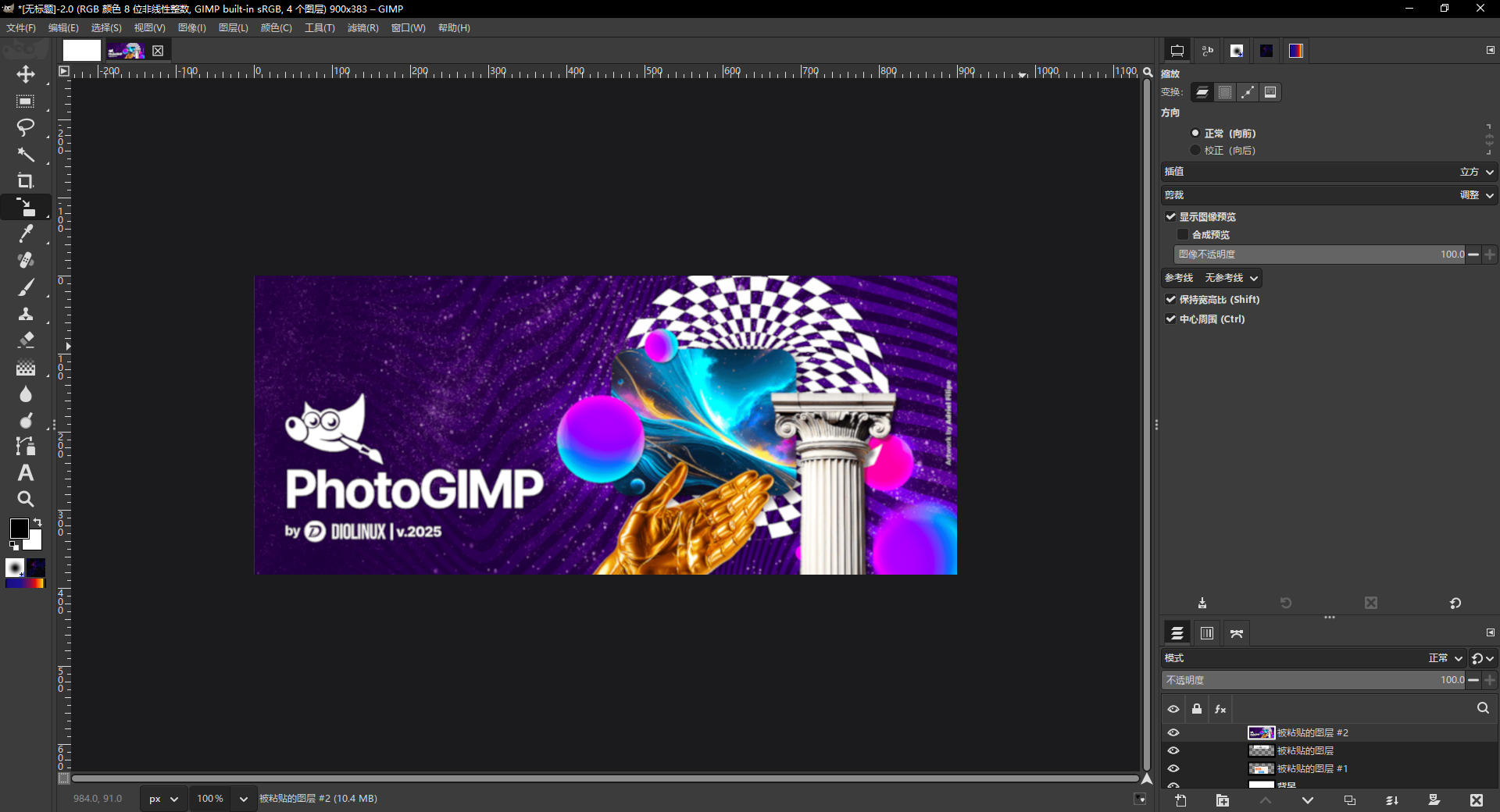
为什么开源神仙 GIMP 让人又爱又恨?
做设计、搞修图的小伙伴,谁没被 Adobe 的订阅账单扎过心?一年动辄几千块的 Creative Cloud 全家桶,对非企业用户和独立创作者来说是一笔沉重的负担。
正因如此,国内不少小伙伴习惯去论坛或网盘找各种“PS 绿色破解版”、“2024 终极直装版”。然而,天下没有免费的午餐:
- 个人使用:下载到的破解版往往被捆绑了木马、后台挖矿程序,或者经常在使用时弹窗崩溃;
- 企业使用(大坑):很多设计师在公司电脑里私自安装破解版 PS 用来干活,结果直接招来 Adobe 法务团队的“律师函警告”。公司不仅面临数万甚至几十万的巨额版权索赔,还可能承担严重的法律风险与声誉损失。
既想安全合规不侵权,又想省下天价订阅费,大家很自然会想到全球最著名的开源免费图像处理软件 —— GIMP(GNU Image Manipulation Program)。
GIMP 100% 免费开源、跨平台,在版权和安全性上完全拉满。但当你兴冲冲下载并打开它时,往往会被现实打上一巴掌:
- 界面反人类:工具箱排列飘忽不定,图层面板和吸附逻辑极其硬核;
- 肌肉记忆完全失效:在 Photoshop 里按得飞起的操作(按
V移动、按B切画笔),到了 GIMP 里完全失灵,连撤销和选区都要重新记忆。
结果就是:功能很强大,用着极其痛苦。
好在开源社区从来不缺狠人。知名 Linux 社区 Diolinux 推出的 PhotoGIMP,就是专门为了彻底解决这一痛点而生的神器!
救星登场:PhotoGIMP 到底是个什么补丁?
简单来说,PhotoGIMP 不是一个独立的盗版软件,而是一个针对 GIMP 3.0 及以上版本的官方配置优化补丁。
官方 GitHub 仓库(Diolinux/PhotoGIMP)已获得超过 1.7 万个 Star。它通过直接替换和重构 GIMP 的配置文件,实现“无痛换血”般的体验提升:
- Photoshop 同款工具布局:将 GIMP 散落的工具箱重新整理吸附,按 PS 习惯重新排列;
- 官方 PS 快捷键映射:直接导入 Adobe 官方文档标准的快捷键组合,肌肉记忆无缝复用;
- 极大化画布空间:优化面板默认吸附,把核心视觉区域留给图像本身;
- 个性化启动屏与预设:自带经典的 PhotoGIMP 启动封面,并内置了常用尺寸的画布模板。
看看它覆盖的核心配置文件,就能懂它的优化有多精准:
| 配置文件/目录 | 实际作用 |
shortcutsrc | 按 Photoshop 官方标准重构全部快捷键 |
toolrc | 重排工具箱顺序与显示优先级 |
sessionrc / dockrc | 统一窗口布局与侧边栏面板吸附逻辑 |
gimprc | 调整全局首选项、网格与默认画布属性 |
splashes/ | 替换默认启动屏为 PhotoGIMP 专属封面 |
准备工作:软件下载与安装前“保命规则”
在动手前,请先准备好软件工具并牢记两条规则。
1. 相关资源下载地址
- GIMP 官方软件下载地址:https://www.gimp.org/downloads/
- PhotoGIMP 官方下载地址:https://github.com/Diolinux/PhotoGIMP/releases/download/3.0/PhotoGIMP.zip
2. 安装前两条“保命规则”
- 规则一:必须先运行一次 GIMP:全新安装 GIMP 后,务必打开一次软件再关闭!这样 GIMP 才会自动生成基础配置目录,PhotoGIMP 才能顺利覆盖。
- 规则二:备份现有配置:PhotoGIMP 会直接替换 GIMP 的系统设置。如果你之前有自定义预设,请先手动备份
3.0配置文件夹!
全平台实战教程:如何安装 PhotoGIMP
PhotoGIMP 适用于 Windows、macOS 和 Linux,目前仅支持 GIMP 3.0 及以上版本。
PhotoGIMP 官方仓库地址:https://github.com/Diolinux/PhotoGIMP
1. Windows 系统安装
- 第一步(备份):按
Win + R键打开运行框,输入%APPDATA%\GIMP并回车。将里面的3.0文件夹复制保存到桌面作为备份。 - 第二步(下载与解压):下载最新的 PhotoGIMP 压缩包并解压,解压后会看到一个名为
3.0的文件夹。 - 第三步(覆盖配置):再次按
Win + R输入%APPDATA%\GIMP打开目录,将解压出来的3.0文件夹粘贴进去。系统提示重名时,选择“替换目标中的文件”。 - 第四步(可选 - 修改快捷方式图标):下载官方
photogimp.ico图标,右键桌面 GIMP 快捷方式 -> 属性 -> 更改图标,替换为 PhotoGIMP 专属图标。
(注:习惯使用包管理器的 Windows 用户,亦可直接在 PowerShell 执行 choco install photogimp 进行自动化安装)
2. macOS 系统安装
- 第一步(备份):打开 Finder,按快捷键
Cmd + Shift + G,前往文件夹:~/Library/Application Support/GIMP。将现有的3.0文件夹备份。(如果存在旧版2.10文件夹,建议一并清理以防干扰) - 第二步(覆盖配置):解压下载好的 PhotoGIMP 压缩包,复制里面的
3.0文件夹。 - 第三步(粘贴替换):在
~/Library/Application Support/GIMP路径下粘贴,出现提示时选择“替换”或“合并”。 - 备选方案(终端 rsync):如果 Finder 粘贴时没有正常覆盖隐藏文件,可打开终端运行以下命令进行强制同步:
Bashrsync -av --ignore-times /解压得到的3.0文件夹路径/ ~/Library/Application\ Support/GIMP/3.0/
3. Linux 系统安装
- 第一步(备份):打开终端,运行备份命令:
Bashcp -r ~/.config/GIMP/3.0 ~/GIMP-3.0-backup - 第二步(解压覆盖):解压 PhotoGIMP 压缩包。该压缩包内部包含了
.config和.local两个隐藏文件夹。 - 第三步(放置文件):直接将解压内容移动并覆盖到你的主目录
~即可(在文件管理器中按Ctrl + H可切换显示隐藏文件夹)。
完成上述步骤后,重新打开 GIMP,那个熟悉的 PS 界面与启动屏就已经完全就位了!
卸载与后悔药:如何一键还原?
如果不习惯这个界面,想要退回原生 GIMP,操作极其简单:
直接找到对应系统的 GIMP 配置目录,把 3.0 文件夹删除掉,然后重新打开 GIMP。GIMP 在找不到配置文件时,会自动生成一份纯洁如初的官方默认配置。如果你之前做了备份,把备份的文件夹粘贴回去即可。
PhotoGIMP 能完全替代 PS 吗?
最后说几句客观的中肯评价:
- 它做到了什么:PhotoGIMP 抹平了从 PS 到 GIMP 最痛苦的学习曲线,100% 解决企业和个人的盗版侵权风险,让习惯了 PS 的设计师能够零成本接轨开源生态。
- 它没做到什么:PhotoGIMP 只是一个 UI 布局与快捷键补丁,本质上依旧是 GIMP 的渲染引擎。虽然 GIMP 3.0 在非破坏性编辑上有了巨大飞跃,但在商业印刷级的 CMYK 流程、Adobe 强大的生成式 AI(Generative Fill)以及神经滤镜生态上,GIMP 依然有其边界。
总结:对于日常海报设计、自媒体图像处理、UI 资源切图以及摄影后期,GIMP 3.0 + PhotoGIMP 的组合绝对能满足 90% 以上的需求。既安全合规不侵权,又能省下昂贵的软件订阅费,绝对值得你尝试!


文章评论